
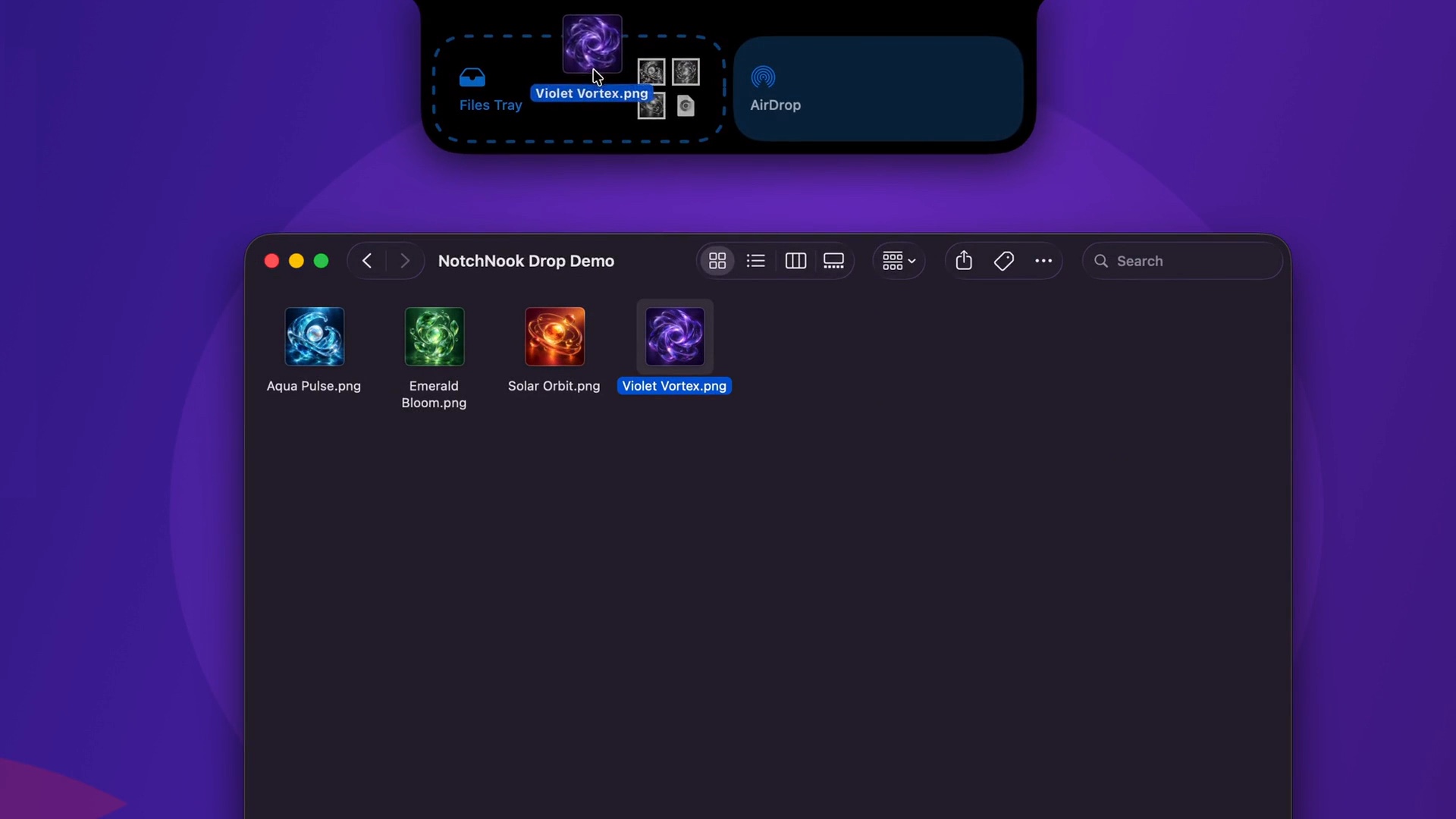
Eine erkennbare Datei vorbereiten
Beginnen Sie mit einer kleinen Datei, deren Inhalt Sie kennen. Geben Sie ihr einen Namen mit Projekt und Version. Ziehen Sie sie zum oberen Bildschirmrand und legen Sie sie in Files Tray ab.
Die Tray ist ein Ablagebereich für diesen Arbeitsschritt. Behalten Sie Ihre gewohnten Ordner und Dateinamen bei, um Originale und verschiedene Exporte weiterhin eindeutig zuzuordnen.
In die nächste Anwendung ziehen
Öffnen Sie das Zielfenster, kehren Sie zur Tray zurück und ziehen Sie die Datei an die gewünschte Stelle. Prüfen Sie anschließend im Ziel den Namen und den Inhalt.
Ein erster Versuch mit einem frisch exportierten PDF kann so aussehen:
- Ziehen Sie das PDF aus dem Finder in Files Tray.
- Wechseln Sie zur Zielanwendung.
- Öffnen Sie die Tray und ziehen Sie das PDF ins Zielfenster.
- Öffnen Sie die Datei und prüfen Sie, ob es der richtige Export ist.
Die Anzeige in der Tray bestätigt lediglich, dass die Datei bereitliegt. Erst die Prüfung am Ziel bestätigt den abgeschlossenen nächsten Schritt.
Mit AirDrop an ein Gerät senden
Verwenden Sie das separate AirDrop-Ziel für ein Apple-Gerät in der Nähe. Wählen Sie den vorgesehenen Empfänger und bestätigen Sie den Empfang auf dem anderen Gerät. Öffnen Sie dort die Datei, um den Inhalt zu prüfen.
Erscheint der Empfänger nicht, prüfen Sie die AirDrop-Sichtbarkeit sowie WLAN und Bluetooth auf den beteiligten Geräten. Eine Datei in der Tray ist lokal verfügbar; das ist noch kein Nachweis für eine AirDrop-Zustellung.
Eine unterbrochene Übergabe fortsetzen
Die persistente Tray bewahrt Dateien zwischen Neustarts von NotchNook auf. Prüfen Sie beim Wiederaufnehmen dennoch die vorbereitete Version. Ein aussagekräftiger Name hilft, einen Zwischenstand vom endgültigen Export zu unterscheiden.