
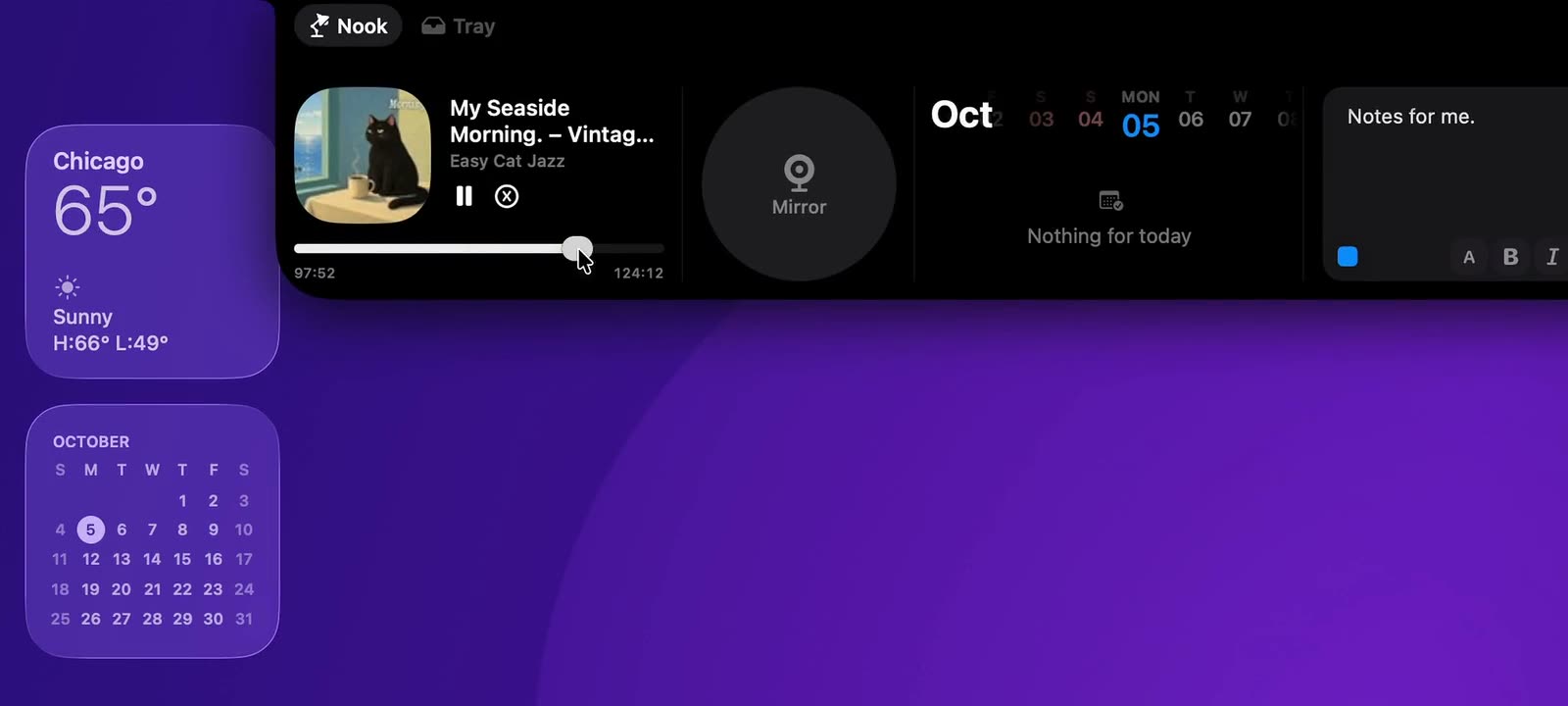
Mit dem gewohnten Arbeitsplatz beginnen
Platzieren Sie Ihr Dokument, Ihren Browser oder Ihre Gestaltungsanwendung auf dem Bildschirm, auf dem Sie normalerweise arbeiten. Öffnen Sie anschließend den Nook auf beiden Bildschirmen. Auf einem Display ohne Notch verwenden Sie dazu die obere Griffleiste.
Beurteilen Sie das Öffnen zusammen mit Ihrer Menüleiste und Ihren Fenstern. Es geht darum, die Werkzeuge während einer echten Aufgabe bequem zu erreichen, nicht nur die Formen zweier Bildschirme zu vergleichen.
Eine vertraute Handlung wiederholen
Starten Sie Musik im Player und verwenden Sie ein Bedienelement im Nook des Bildschirms, an dem Sie arbeiten. Legen Sie anschließend eine erkennbare Datei in der Tray bereit und nutzen Sie sie in der Zielanwendung.
Wenn Sie den Monitor im Tagesverlauf anschließen oder trennen, testen Sie auch diesen Wechsel:
- Öffnen Sie den Nook am allein verwendeten MacBook und führen Sie eine vertraute Aktion aus.
- Schließen Sie den Monitor an und wiederholen Sie die Aktion auf beiden Displays.
- Kehren Sie zu Ihrer üblichen Anordnung zurück und prüfen Sie denselben Ablauf.
So lässt sich eine Abweichung einer konkreten Konfiguration zuordnen, ohne ihre Ursache bereits vorauszusetzen.
Bildschirme und Aktivierungen unterscheiden
Zwei Displays an einem Mac sind eine Bildschirmkonfiguration. Sie entsprechen nicht zwei Aktivierungen auf zwei verschiedenen Macs. Ein Problem beim Öffnen des Panels sollte deshalb als Anzeigeverhalten beschrieben werden, statt unmittelbar eine weitere Lizenz zu vermuten.
Unterschiede genau beschreiben
Nennen Sie dem Support das Mac-Modell, die Versionen von macOS und NotchNook, die Monitoranordnung und den betroffenen Bildschirm. Geben Sie an, ob das Verhalten am MacBook allein, mit externem Monitor oder nach einem Anschlusswechsel auftrat.
Beschreiben Sie die Aktion, das erwartete Ergebnis und die tatsächliche Reaktion. Damit wird aus einer allgemeinen Beobachtung ein nachvollziehbarer Ablauf.