
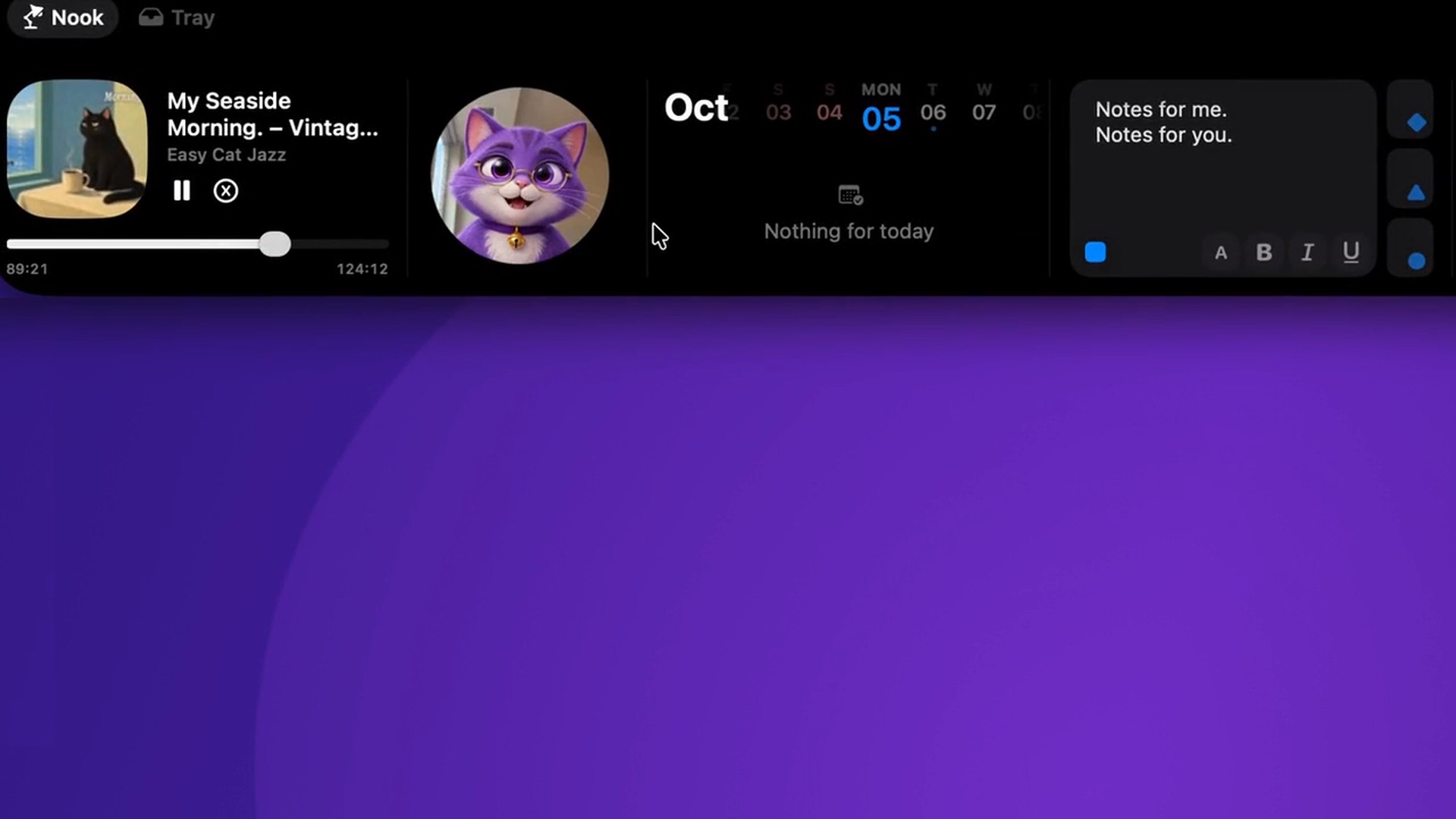
Gardez votre lecteur habituel
Lancez un morceau dans Spotify, Apple Music ou une autre application reconnue par macOS comme source de lecture multimédia. Ouvrez le Nook et vérifiez le titre du morceau ainsi que les commandes disponibles.
Si plusieurs applications diffusent du contenu, choisissez la source que le Nook doit suivre. C’est notamment utile lorsqu’une vidéo est ouverte dans le navigateur alors qu’un lecteur musical fonctionne également : les commandes doivent agir sur le contenu que vous souhaitez écouter.
Faites un essai pendant une vraie tâche
Ouvrez un document ou une image sur lesquels vous travaillez. Depuis le Nook, mettez la musique en pause, relancez-la ou déplacez-vous dans le morceau, puis revenez à votre tâche.
L’intérêt n’est pas de réorganiser tout votre bureau autour d’un lecteur. Il est de garder une petite commande à portée de main, sans quitter inutilement votre activité principale.
Pour essayer ce fonctionnement :
- Lancez un morceau dans votre application musicale habituelle.
- Revenez au document sur lequel vous travaillez.
- Ouvrez le Nook et vérifiez le titre avant d’utiliser une commande.
- Si une vidéo joue aussi dans le navigateur, sélectionnez la source souhaitée.
- Testez la pause et la reprise, puis poursuivez votre travail.
Associez la musique à un seul outil utile
Pendant une séance de concentration, une courte note ou un minuteur peut rester à proximité des commandes musicales. Votre document demeure l’espace de travail principal ; le Nook conserve les petits outils dont vous avez besoin autour de lui.
Commencez avec une seule association. Vous pourrez ensuite déterminer si cette organisation vous aide réellement dans votre manière de travailler.
Si le morceau affiché n’est pas le bon
Vérifiez d’abord que la lecture est active dans l’application source. Lorsque plusieurs sources sont disponibles, sélectionnez celle que vous souhaitez contrôler plutôt que d’appuyer plusieurs fois sur Lecture dans la mauvaise application.
Comparez le titre affiché dans le lecteur avec celui du Nook. Si le décalage persiste, indiquez au support le nom du lecteur, votre version de macOS et celle de NotchNook.