
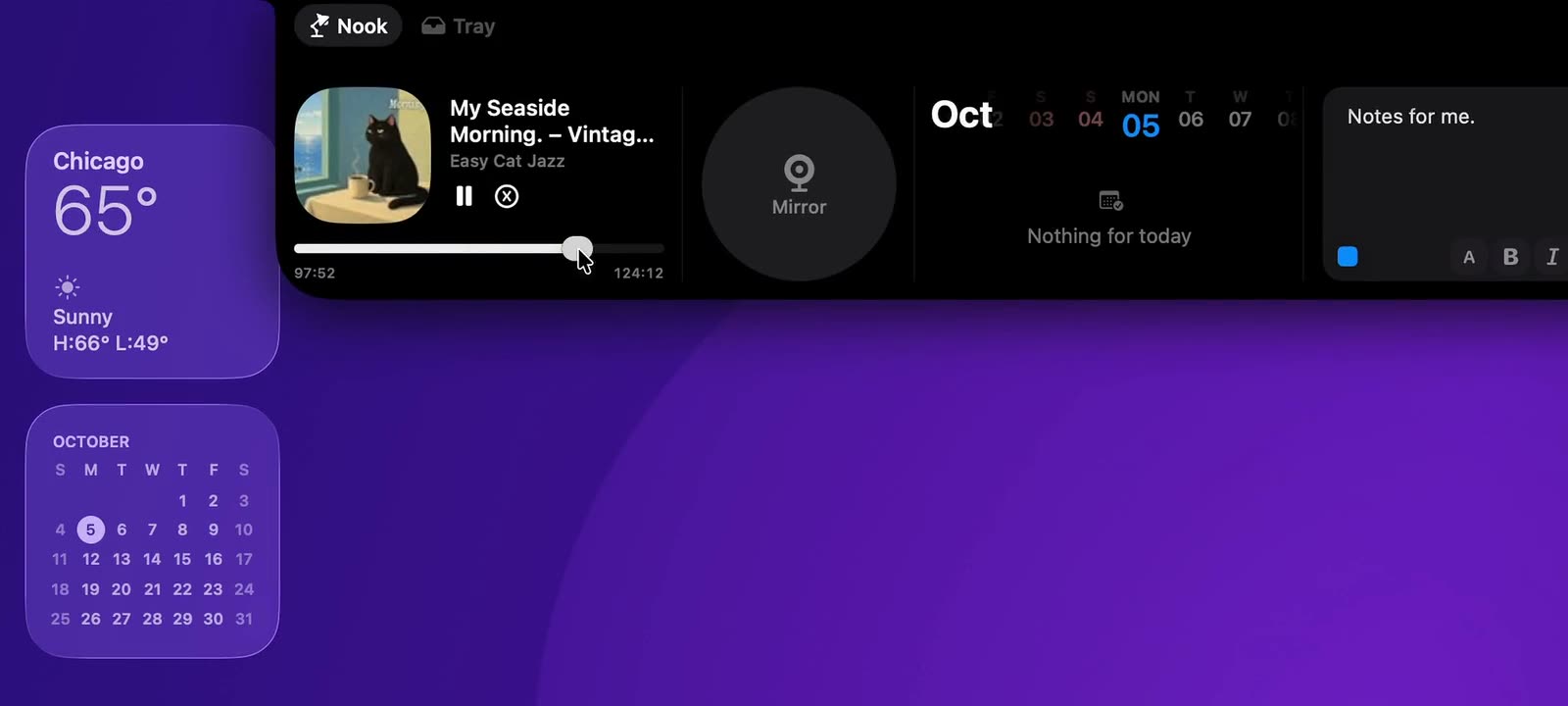
Commencez par votre installation habituelle
Placez votre document, votre navigateur ou votre application de création sur l’écran où vous travaillez normalement. Ouvrez ensuite le Nook sur chaque écran. Sur celui qui n’a pas d’encoche, utilisez la poignée située en haut.
Évaluez le geste dans votre environnement réel : la barre des menus, vos fenêtres et la position du pointeur comptent davantage qu’une comparaison entre deux formes d’écran.
Essayez une action complète
Lancez de la musique dans votre lecteur, puis utilisez une commande depuis le Nook de l’écran sur lequel vous travaillez. Placez ensuite un fichier reconnaissable dans la Tray et utilisez-le dans l’application suivante.
Si vous branchez ou débranchez régulièrement le moniteur, incluez cette transition dans votre essai :
- Sur le portable seul, ouvrez le Nook et utilisez une commande familière.
- Branchez l’écran externe et répétez l’action sur chaque écran.
- Revenez à votre configuration habituelle et vérifiez le même parcours.
Le but est de savoir comment le Nook s’intègre à votre bureau, y compris lorsque sa configuration change.
Distinguez écrans et activations
Deux écrans reliés au même Mac constituent une configuration d’affichage ; ils ne correspondent pas à deux activations sur deux Mac. Une difficulté d’ouverture du panneau doit donc être décrite comme un problème d’affichage, sans supposer qu’il faut une autre licence.
Décrivez précisément une différence
Si une action se comporte différemment, indiquez au support le modèle de Mac, les versions de macOS et de NotchNook, la disposition des moniteurs et l’écran concerné.
Précisez aussi si le comportement apparaît sur le portable seul, avec le moniteur branché ou après un branchement ou débranchement. Une description de l’action, du résultat attendu et du résultat observé rend le problème plus facile à reproduire.