
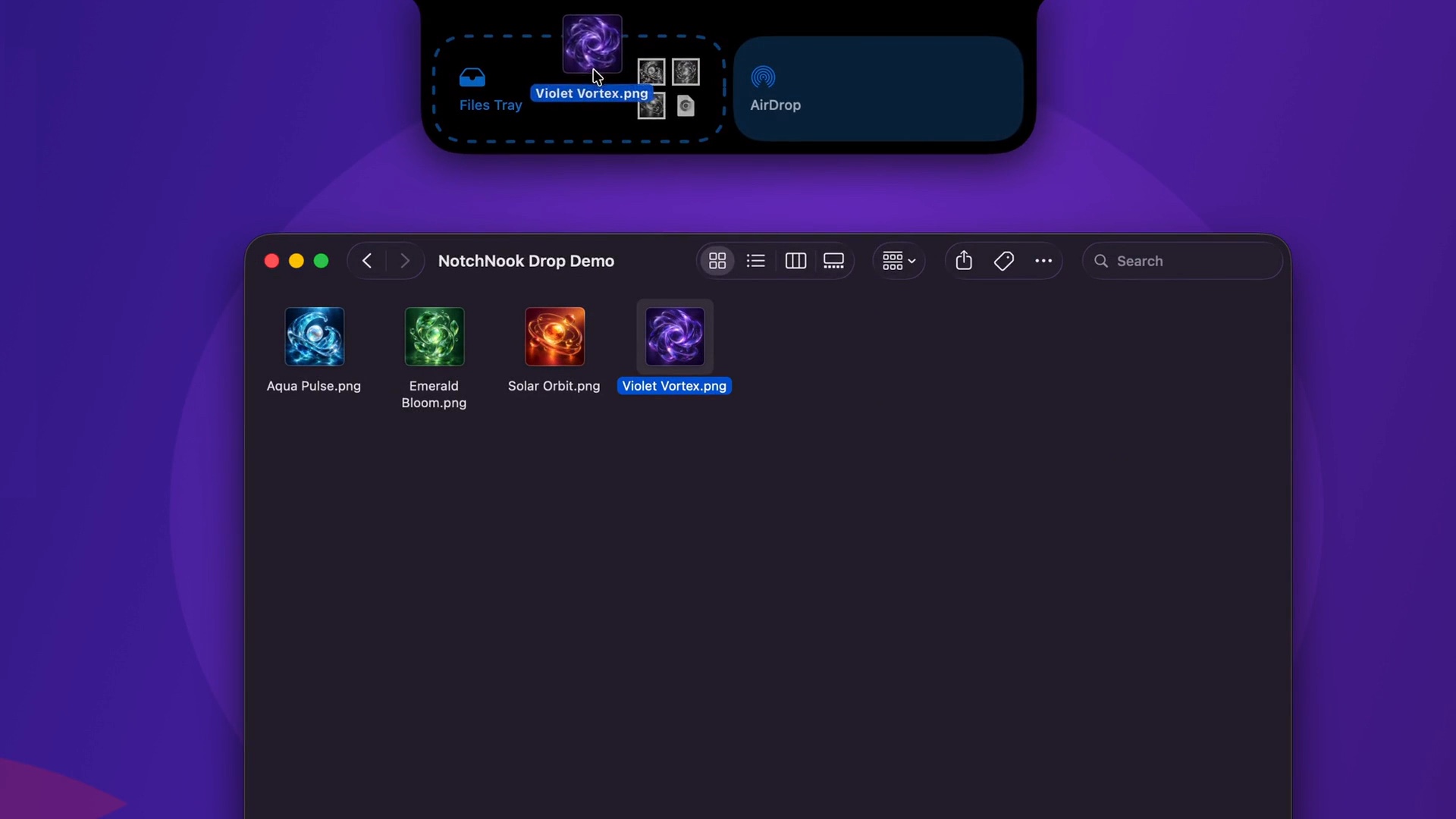
Siapkan file yang mudah dikenali
Mulailah dengan file kecil yang isinya Anda kenal. Beri nama yang menunjukkan proyek dan versinya, seret ke bagian atas layar, lalu letakkan di Files Tray.
Tray adalah tempat singgah dalam alur kerja. Tetap gunakan folder dan penamaan biasa untuk mengatur file asli serta berbagai hasil ekspor.
Lanjutkan ke aplikasi tujuan
Buka jendela tujuan, kembali ke Tray, lalu seret file ke tempat yang diperlukan. Periksa nama dan isinya setelah sampai di tujuan.
Anda bisa mencoba seluruh alur dengan PDF yang baru diekspor:
- Seret PDF dari Finder ke Files Tray.
- Beralih ke aplikasi tujuan.
- Buka Tray dan seret PDF ke jendela tersebut.
- Buka dokumen untuk memastikan versinya benar.
File yang terlihat di Tray berarti sudah disiapkan. Pemeriksaan di tujuan memastikan langkah selanjutnya benar-benar selesai.
Kirim ke perangkat melalui AirDrop
Gunakan sasaran AirDrop yang terpisah untuk perangkat Apple di sekitar. Pilih penerima yang dimaksud dan pastikan file diterima di perangkat tersebut. Buka file di sana untuk memeriksa isinya.
Jika penerima tidak muncul, periksa pengaturan penemuan AirDrop, Wi-Fi, dan Bluetooth pada perangkat yang terlibat. File di Tray tersedia secara lokal; itu belum membuktikan AirDrop telah mengirimkannya.
Lanjutkan proses yang terputus
Tray yang persisten menyimpan file saat NotchNook dimulai ulang. Meski begitu, periksa versi yang telah disiapkan ketika kembali. Nama yang jelas membantu membedakan draf dari hasil ekspor akhir.