
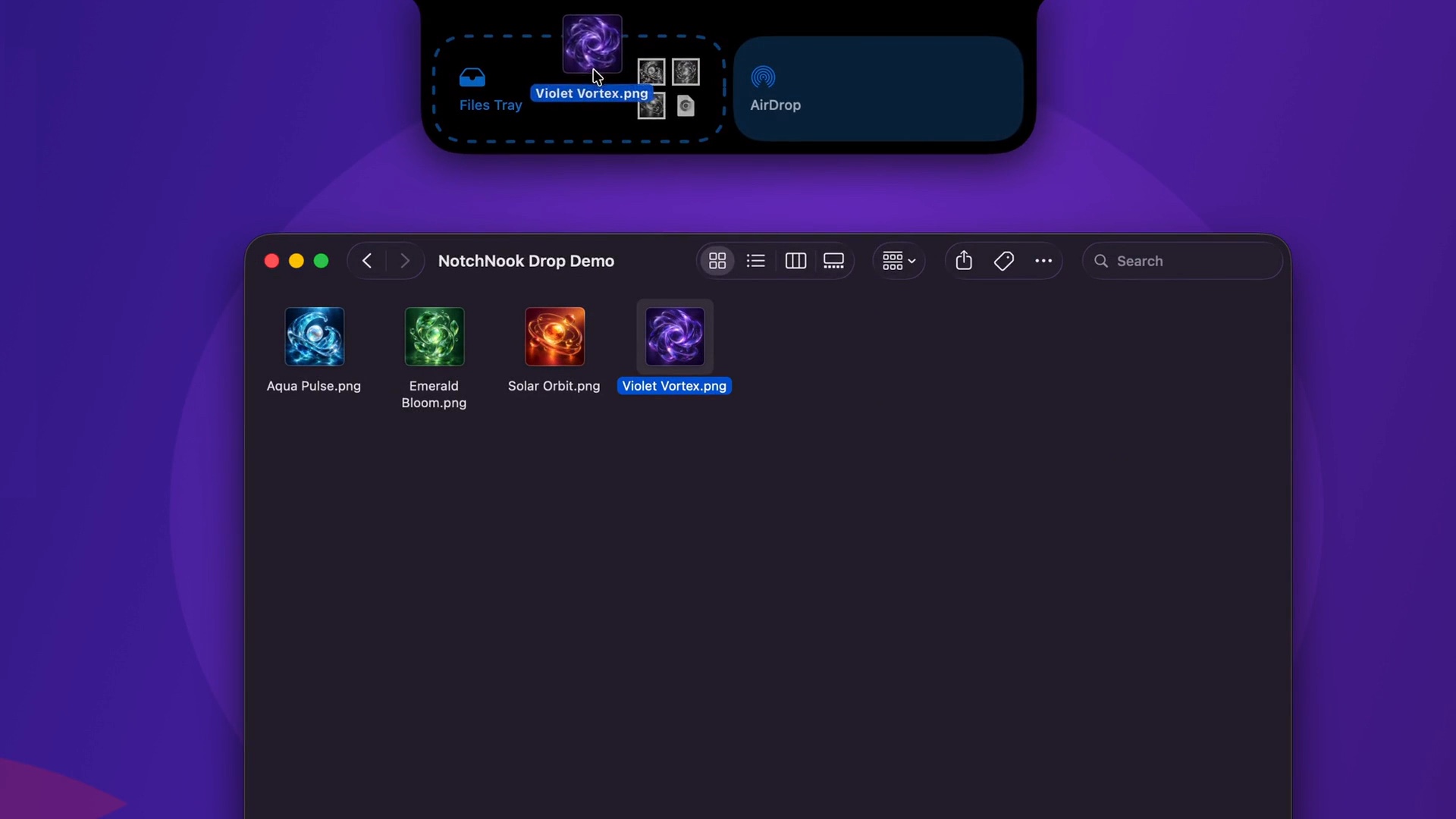
見分けやすいファイルを用意する
最初は内容が分かる小さなファイルを選びます。プロジェクトと版が分かる名前を付け、画面上部へドラッグしてFiles Trayにドロップしてください。
Trayは作業の途中で使う置き場所です。元のファイルや複数の書き出し結果は、普段のフォルダと命名方法で整理しておくと区別しやすくなります。
次のアプリへ受け渡す
受け渡し先のウインドウを開き、Trayに戻って必要な場所へファイルをドラッグします。その後、移動先で名前と内容を確かめます。
書き出したPDFで一連の流れを試せます。
- FinderからPDFをFiles Trayへドラッグします。
- 受け渡し先のアプリに切り替えます。
- Trayを開き、PDFを目的のウインドウへドラッグします。
- 文書を開き、意図した版であることを確認します。
Trayに見えているだけでは、次の作業が終わったとは限りません。受け渡し先で確認して初めて、その手順が完了します。
AirDropで別のデバイスへ送る
近くのAppleデバイスには、別に用意されたAirDropのドロップ先を使います。相手を選び、受信側で受け取りを確認したうえでファイルを開いてください。
相手が表示されない場合は、AirDropの検出設定、Wi-Fi、Bluetoothを確認します。Trayにファイルがあることは、AirDropで届いた証拠にはなりません。
中断した作業を再開する
TrayはNotchNookを再起動してもファイルを保持します。それでも再開時には、用意していた版を確認してください。分かりやすい名前は、下書きと最終版の取り違えを防ぐ助けになります。