
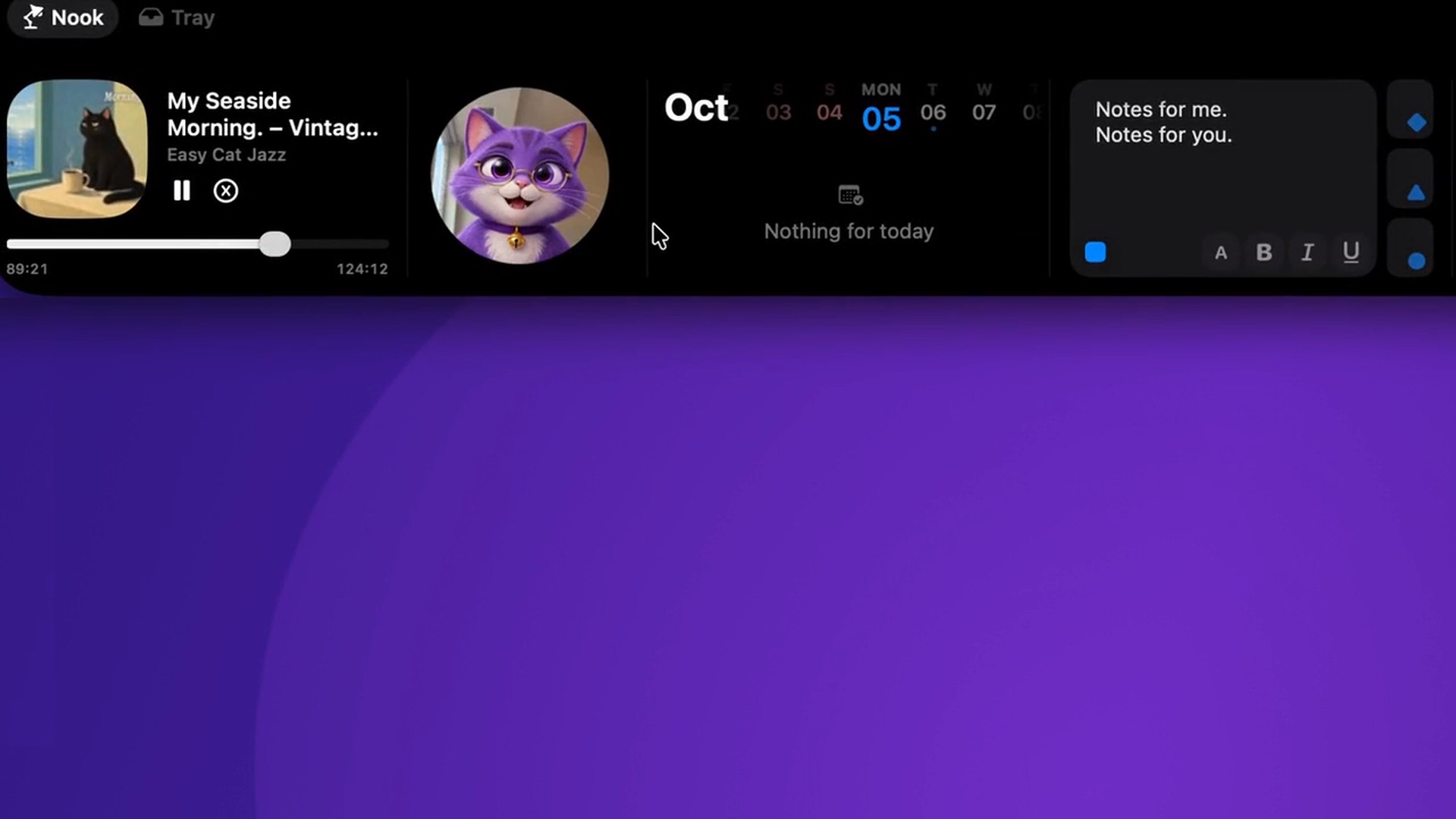
いつものプレーヤーを使う
SpotifyやApple Musicなど、macOSが再生中のメディアとして認識するアプリで曲を流します。Nookを開き、表示されている曲名と操作できる項目を確認してください。
複数のアプリが同時に再生している場合は、Nookが操作するメディアソースを選びます。ブラウザの動画と音楽アプリが両方動いているときは、ボタンを押す前に対象を確認すると混乱を避けられます。
実際の作業中に試す
編集中の文書や画像へ戻り、Nookから一時停止、再開、曲内の再生位置の変更を試します。その後は同じ作業を続けます。
主な作業場所は文書や編集アプリのままです。音楽のためにデスクトップ全体を組み直すのではなく、小さな操作を手元に置くことが目的です。
- 普段のプレーヤーで曲を再生します。
- 作業中の文書へ戻ります。
- Nookを開き、曲名を確認します。
- 動画も再生中なら、操作したいソースを選びます。
- 一時停止と再開を試し、プレーヤーの反応を確認します。
役立つ道具を一つ組み合わせる
集中して作業するときは、短いメモやタイマーを音楽操作の近くに置く方法もあります。簡単な覚え書きだけをNookに残し、文書全体はいつものアプリで扱います。
まずは作業に合う組み合わせを一つ試してください。すべての機能を同時に使う必要はありません。
表示される曲が違うとき
ソースのアプリで再生が続いているか確認します。複数のソースがある場合は、別のアプリに対して何度も再生ボタンを押すのではなく、正しいソースを選び直してください。
プレーヤーとNookの曲名が合わない状態が続く場合は、プレーヤー名、macOSのバージョン、NotchNookのバージョンを添えてサポートへ知らせてください。