
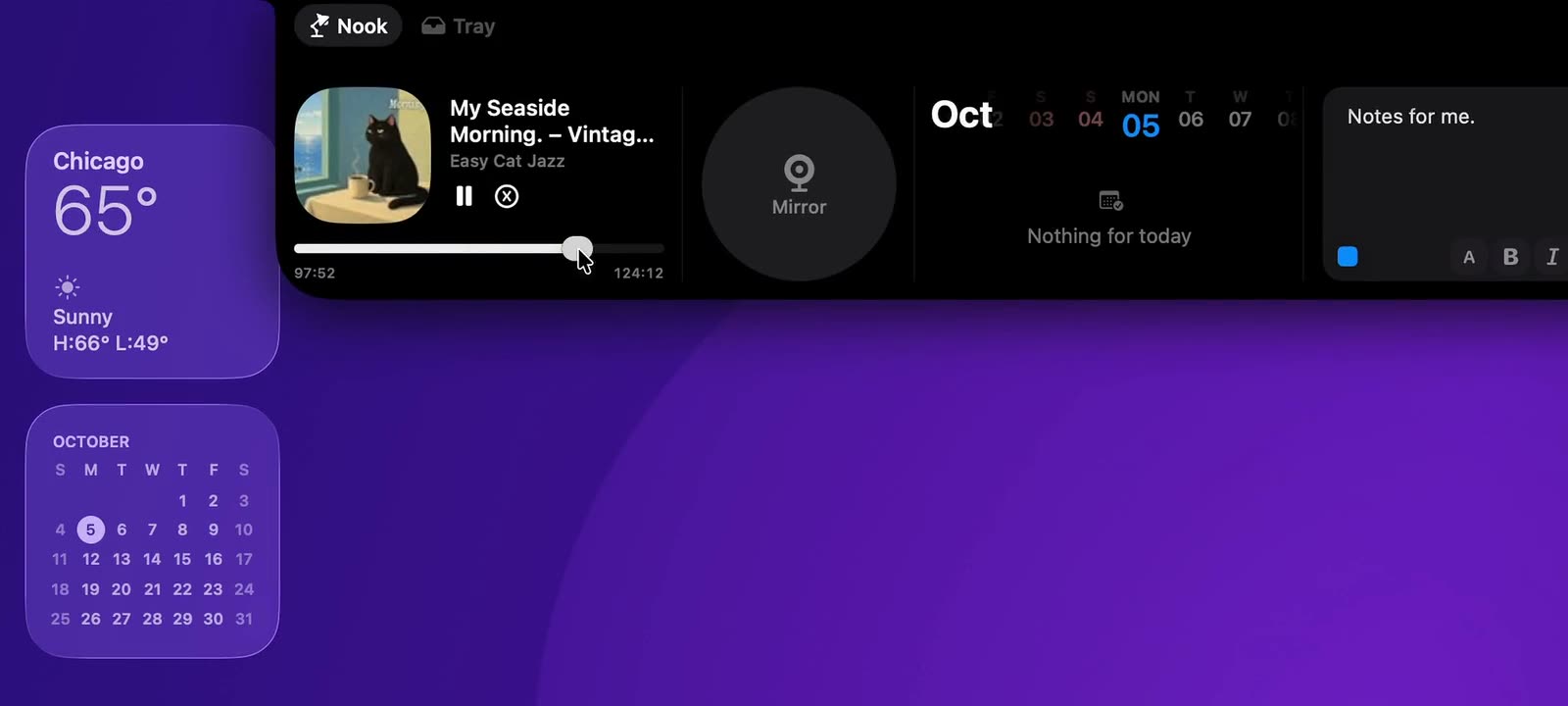
普段の配置から始める
文書、ブラウザ、制作アプリを、いつも作業している画面に置きます。そのうえで各画面のNookを開きます。ノッチのない画面では上端のハンドルを使います。
メニューバーやウインドウとの位置関係も含めて操作を確かめてください。画面の形を比べるだけでなく、実際の仕事中に使いやすいかを見ることが大切です。
同じ操作を繰り返す
プレーヤーで音楽を流し、作業している画面のNookで操作します。続いて、見分けやすいファイルをTrayに置き、移動先のアプリで使ってみます。
日中にモニターを接続したり外したりするなら、その切り替えも試します。
- ノートパソコン単体でNookを開き、慣れた操作をします。
- モニターを接続し、両方の画面で同じ操作をします。
- 普段の配置へ戻し、同じ流れを確認します。
差があれば、原因を決めつけずに、どの構成で起きたか記録できます。
ディスプレイとMacの認証を区別する
一台のMacにつないだ二つの画面は、表示構成の話です。二台のMacで認証することとは異なります。パネルが開かないときは、追加ライセンスが必要だと考える前に、画面上で何が起きたかを整理してください。
問い合わせに必要な情報
Macのモデル、macOSとNotchNookのバージョン、モニターの配置、問題が出た画面を伝えます。単体使用中、外部画面接続中、接続や取り外しの直後のどれかも明記してください。
操作、期待した結果、実際の反応が分かると、同じ状況を再現しやすくなります。