
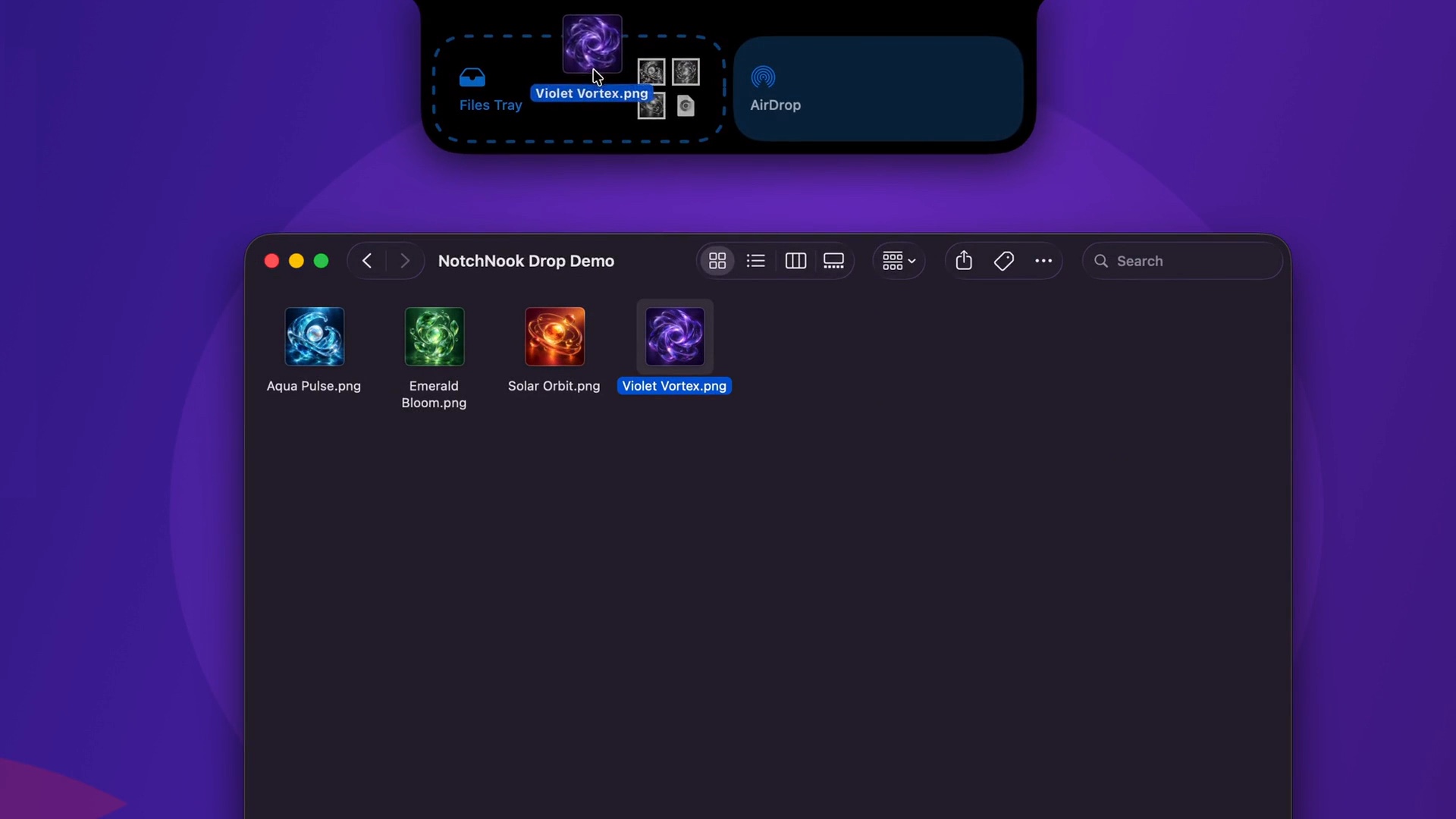
알아보기 쉬운 파일을 준비하세요
처음에는 내용을 아는 작은 파일을 고르세요. 프로젝트와 버전을 나타내는 이름을 붙이고 화면 위쪽으로 드래그해 Files Tray에 놓습니다.
Tray는 작업 중간에 쓰는 임시 보관 장소입니다. 원본과 여러 내보내기 버전은 평소 사용하던 폴더와 이름 규칙으로 계속 정리하세요.
다음 앱으로 전달하세요
대상 창을 연 다음 Tray로 돌아와 파일을 필요한 위치로 드래그하세요. 대상에서 파일 이름과 내용을 확인합니다.
새로 내보낸 PDF로 전체 과정을 시험할 수 있습니다.
- Finder에서 PDF를 Files Tray로 드래그합니다.
- 대상 앱으로 전환합니다.
- Tray를 열고 PDF를 대상 창으로 드래그합니다.
- 문서를 열어 의도한 버전인지 확인합니다.
파일이 Tray에 보인다는 것은 준비되었다는 뜻입니다. 다음 단계의 완료 여부는 목적지에서 확인해야 합니다.
AirDrop으로 다른 기기에 보내세요
주변의 Apple 기기로 보낼 때는 별도의 AirDrop 영역을 선택하세요. 올바른 수신자를 고르고 다른 기기에서 수신을 확인한 뒤 파일을 열어 봅니다.
수신자가 나타나지 않으면 기기의 AirDrop 검색 설정, Wi-Fi, Bluetooth를 확인하세요. Tray에 파일이 있다는 사실만으로 AirDrop 전달이 완료된 것은 아닙니다.
중단된 작업을 이어 가세요
파일을 유지하는 Tray는 NotchNook을 다시 시작해도 파일을 보관합니다. 돌아왔을 때는 그래도 어떤 버전을 준비했는지 확인하세요. 명확한 이름은 초안과 최종 내보내기 파일을 구분하는 데 도움이 됩니다.