
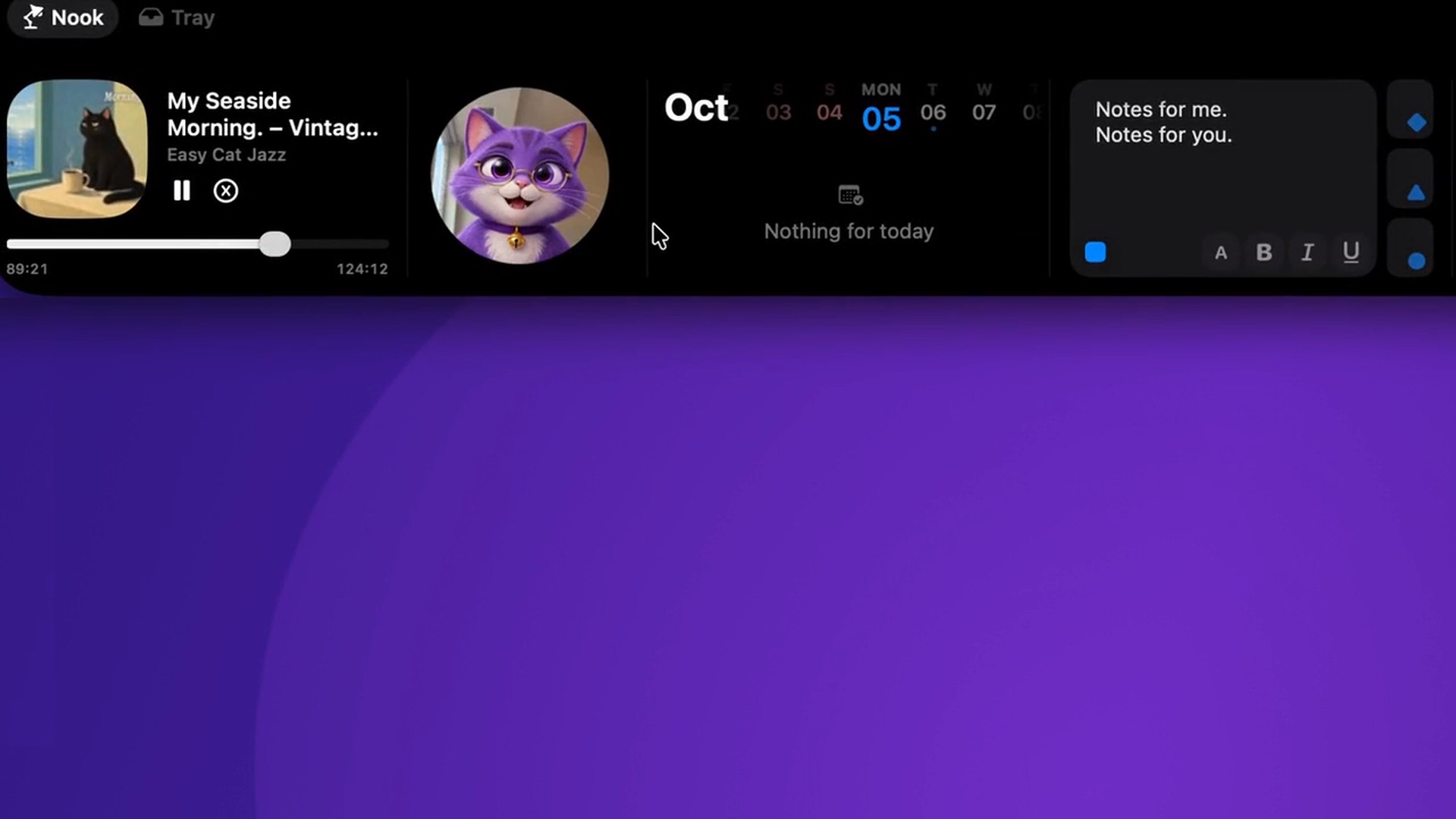
평소 쓰던 플레이어를 그대로 사용하세요
Spotify, Apple Music 또는 macOS가 재생 중인 미디어 소스로 인식하는 앱에서 음악을 시작하세요. Nook을 열어 곡 제목과 사용할 수 있는 컨트롤을 확인합니다.
여러 앱이 동시에 재생 중이라면 Nook이 따라갈 소스를 선택하세요. 브라우저 영상과 음악 앱이 함께 실행 중일 때는 버튼을 누르기 전에 어느 콘텐츠를 제어할지 확인하는 것이 좋습니다.
실제 작업 중에 시험해 보세요
편집 중인 문서나 이미지로 돌아가세요. Nook에서 음악을 일시 정지하거나 다시 재생하고, 곡 안에서 재생 위치를 바꿔 보세요. 그런 다음 같은 작업을 이어 갑니다.
주된 작업 공간은 원래의 문서나 편집 앱입니다. 음악 패널에 맞춰 바탕 화면 전체를 바꾸는 대신, 작은 조작을 가까이 두는 것이 목적입니다.
- 평소 쓰는 플레이어에서 노래를 재생합니다.
- 작업 중인 문서로 돌아갑니다.
- Nook을 열어 곡 제목을 확인합니다.
- 영상도 재생 중이면 원하는 소스를 선택합니다.
- 일시 정지와 재생을 시험하고 플레이어의 반응을 확인합니다.
유용한 도구 하나를 함께 두세요
집중해서 일할 때 짧은 메모나 타이머를 음악 컨트롤 옆에 둘 수 있습니다. 작은 알림만 Nook에 남기고 전체 문서는 원래 앱에서 계속 다루세요.
현재 작업에 맞는 조합 하나부터 시작하세요. 도움이 되는지 판단하기 위해 모든 기능을 동시에 쓸 필요는 없습니다.
표시되는 곡이 다를 때
먼저 소스 앱에서 실제로 재생 중인지 확인하세요. 여러 소스가 있다면 다른 앱에 재생 명령을 반복해서 보내지 말고 올바른 소스를 선택합니다.
플레이어와 Nook의 곡 제목을 비교하세요. 계속 일치하지 않으면 플레이어 이름, macOS 버전, NotchNook 버전을 지원팀에 알려 주세요.