
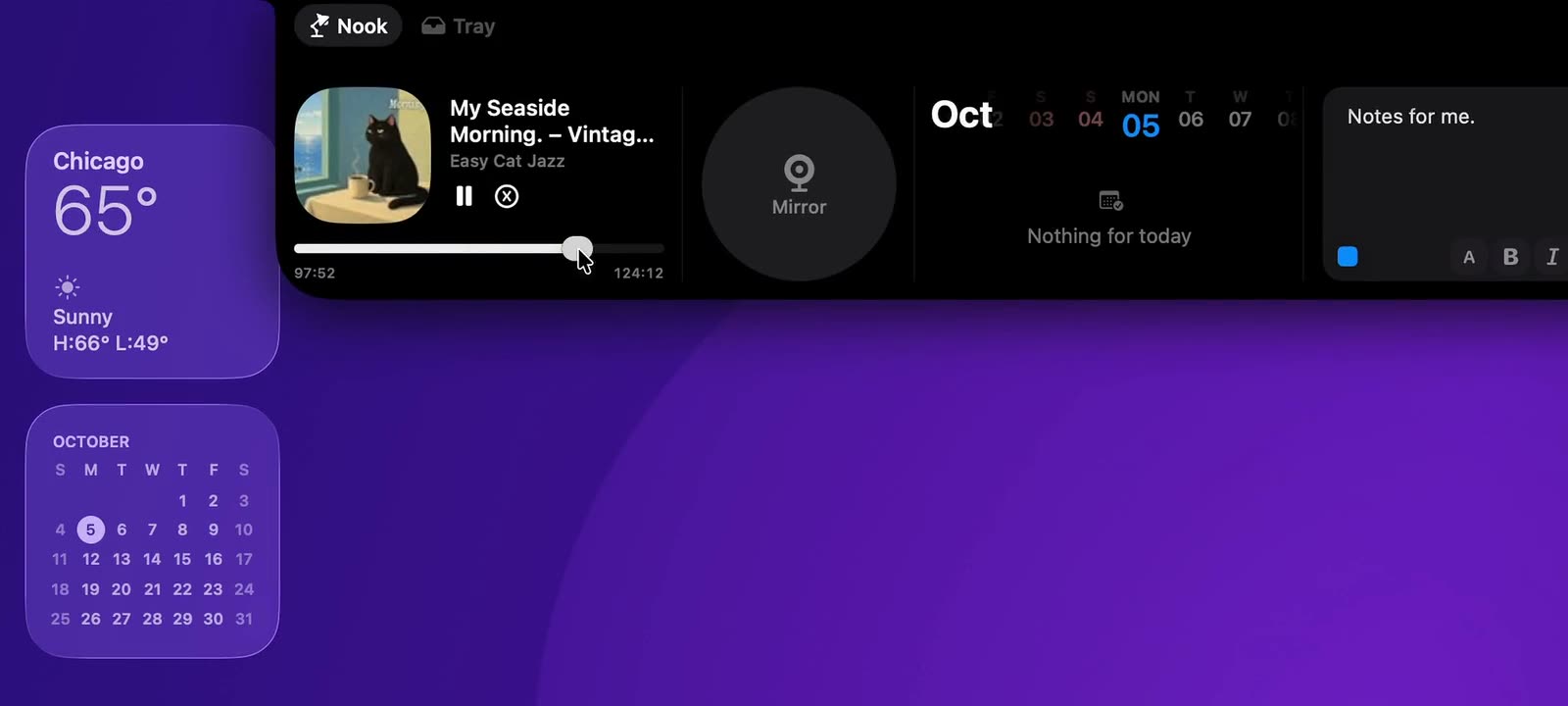
평소 쓰는 책상 구성에서 시작하세요
문서, 브라우저, 디자인 앱을 보통 작업하는 화면에 배치하세요. 그런 다음 각 화면에서 Nook을 엽니다. 노치가 없는 화면에서는 위쪽 손잡이를 사용합니다.
메뉴 막대와 창의 위치를 함께 고려하며 여는 동작을 살펴보세요. 두 화면의 모양을 비교하는 것보다 실제 작업 중 도구에 편하게 접근할 수 있는지가 중요합니다.
익숙한 동작을 반복하세요
플레이어에서 음악을 시작하고 작업 중인 화면의 Nook에서 컨트롤을 사용해 보세요. 다음으로 알아보기 쉬운 파일을 Tray에 놓고 대상 앱에서 사용합니다.
하루 중 모니터를 연결하거나 분리한다면 그 전환도 시험하세요.
- 노트북만 사용할 때 Nook을 열고 익숙한 동작을 합니다.
- 모니터를 연결하고 두 화면에서 같은 동작을 반복합니다.
- 평소 구성으로 돌아가 같은 과정을 확인합니다.
이렇게 하면 원인을 미리 단정하지 않고 차이가 나타나는 구성을 기록할 수 있습니다.
화면 수와 Mac 활성화를 구분하세요
한 대의 Mac에 연결된 두 화면은 디스플레이 구성입니다. 서로 다른 두 Mac에서 활성화하는 것과 같지 않습니다. 패널이 예상대로 열리지 않는다면 추가 라이선스가 필요하다고 가정하기보다 화면에서 일어난 동작을 설명하세요.
차이를 구체적으로 알려 주세요
지원팀에 Mac 모델, macOS와 NotchNook 버전, 모니터 배치, 문제가 나타난 화면을 알려 주세요. 노트북만 쓸 때인지, 외장 모니터 연결 중인지, 연결하거나 분리한 직후인지도 적습니다.
실행한 동작, 예상한 결과, 실제 반응을 구분해서 설명하면 같은 상황을 재현하기 쉬워집니다.