
Przygotuj rozpoznawalny plik
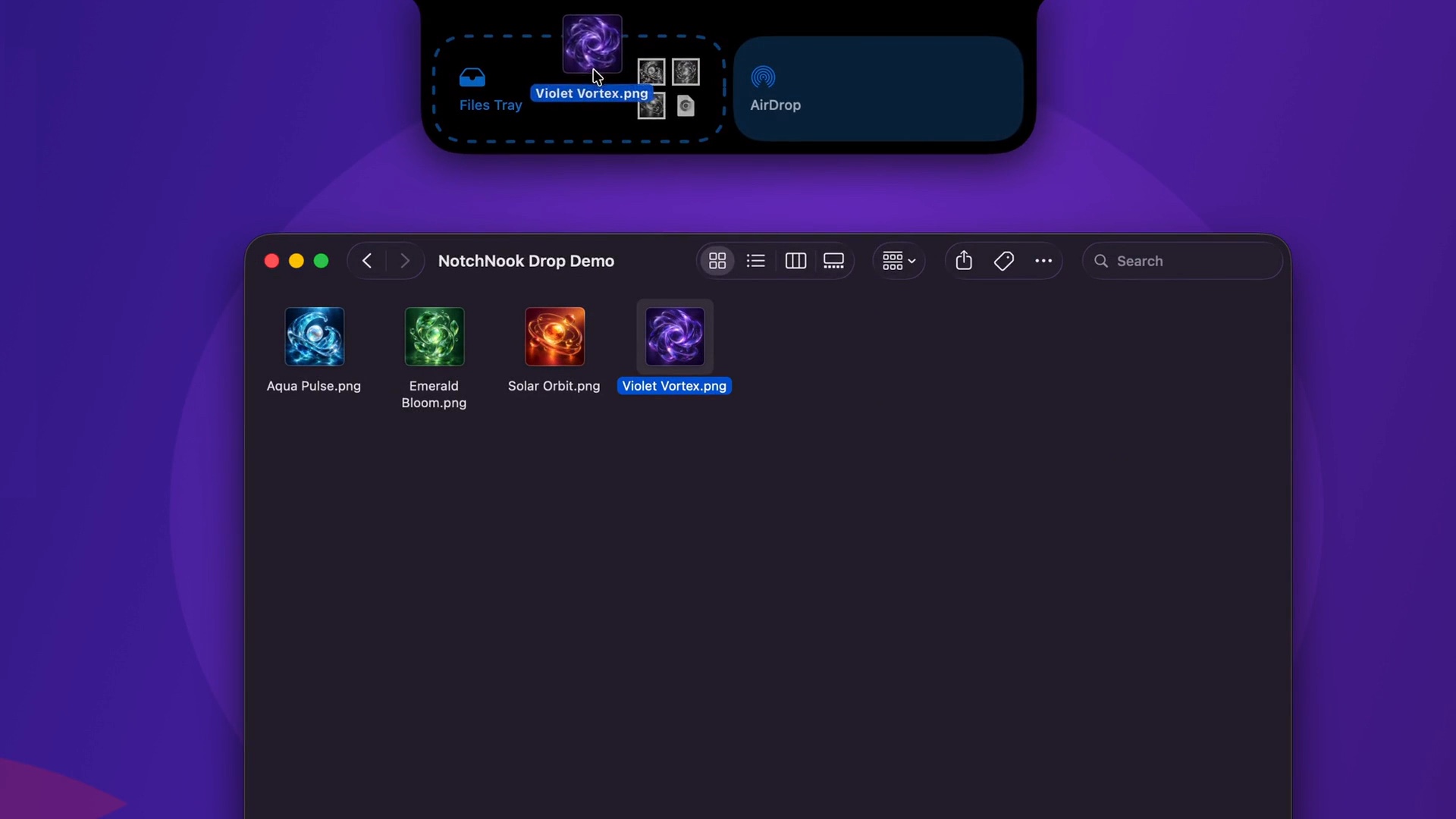
Zacznij od małego pliku, którego zawartość znasz. Nadaj mu nazwę wskazującą projekt i wersję. Przeciągnij go w stronę górnej krawędzi ekranu i upuść w Files Tray.
Tray jest miejscem pośrednim w pracy. Nadal korzystaj ze swoich folderów i sposobu nazywania plików, aby odróżniać oryginały od kolejnych eksportów.
Przejdź do aplikacji docelowej
Otwórz docelowe okno, wróć do Tray i przeciągnij plik tam, gdzie jest potrzebny. Sprawdź jego nazwę i zawartość już w miejscu docelowym.
Pierwszy test możesz wykonać z właśnie wyeksportowanym PDF-em:
- Przeciągnij PDF z Findera do Files Tray.
- Przełącz się do aplikacji docelowej.
- Otwórz Tray i przeciągnij plik do jej okna.
- Otwórz dokument i potwierdź, że jest to właściwy eksport.
Obecność w Tray oznacza, że plik jest przygotowany. Dopiero sprawdzenie go w miejscu docelowym potwierdza zakończenie następnego kroku.
Wyślij przez AirDrop
Wybierz osobny obszar AirDrop, jeśli plik ma trafić na inne pobliskie urządzenie Apple. Wskaż odbiorcę, potwierdź odbiór na urządzeniu i otwórz tam plik.
Jeśli odbiorcy nie widać, sprawdź widoczność AirDrop, Wi-Fi i Bluetooth na urządzeniach. Plik w Tray jest dostępny lokalnie; nie oznacza to jeszcze dostarczenia przez AirDrop.
Wznów przerwany krok
Trwała Tray zachowuje pliki między ponownymi uruchomieniami NotchNook. Po powrocie sprawdź jednak, którą wersję przygotowano. Czytelna nazwa pomaga uniknąć pomylenia szkicu z końcowym eksportem.