
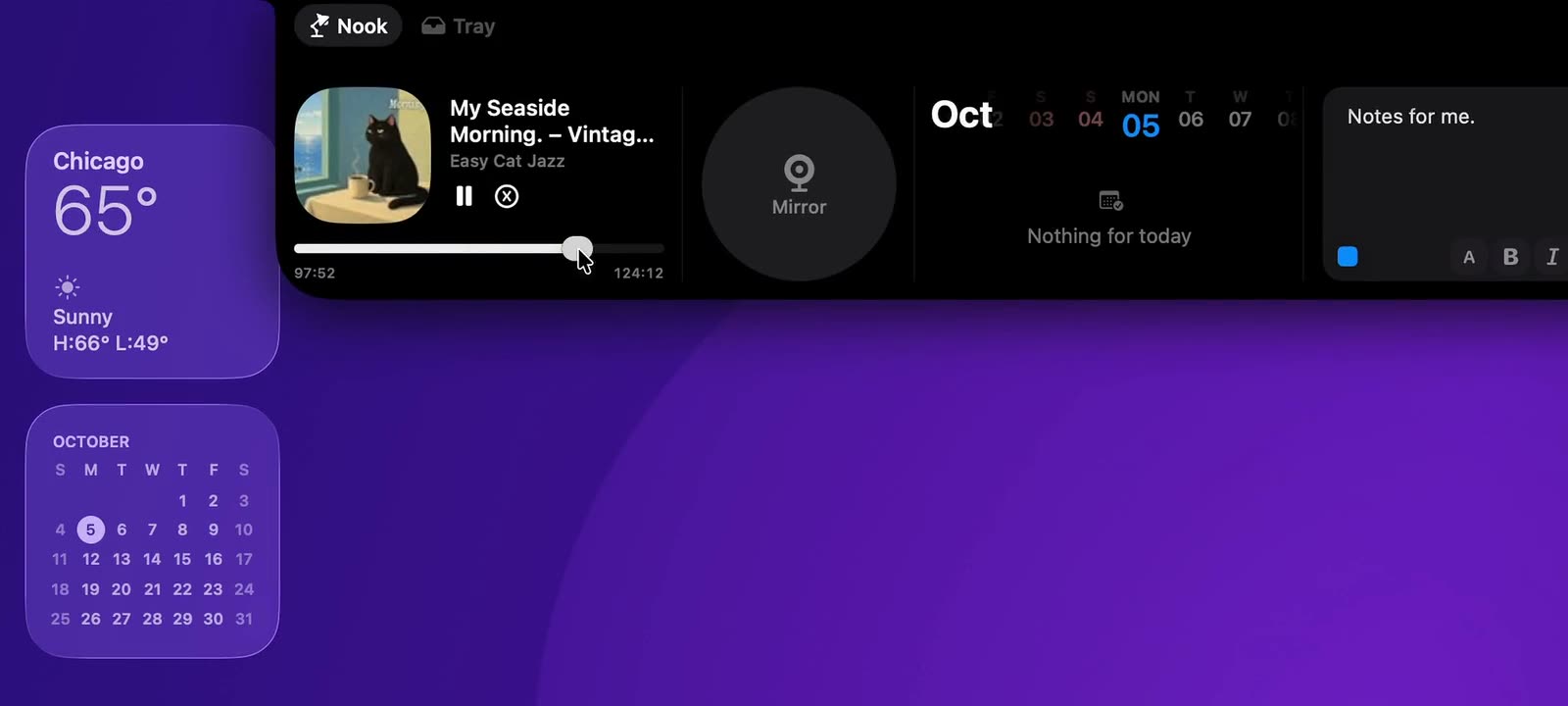
Zacznij od zwykłego stanowiska
Umieść dokument, przeglądarkę lub aplikację do projektowania na ekranie, na którym zazwyczaj pracujesz. Następnie otwórz Nook na każdym ekranie. Na wyświetlaczu bez wcięcia użyj górnego uchwytu.
Oceń ten gest razem z paskiem menu i swoimi oknami. Chodzi o wygodny dostęp podczas rzeczywistego zadania, w codziennym układzie stanowiska.
Powtórz znaną czynność
Włącz muzykę i użyj przycisku w Nook na ekranie, przy którym pracujesz. Potem przygotuj rozpoznawalny plik w Tray i użyj go w aplikacji docelowej.
Jeżeli podłączasz i odłączasz monitor w ciągu dnia, uwzględnij również tę zmianę:
- Otwórz Nook na samym laptopie i użyj znanej funkcji.
- Podłącz monitor i powtórz czynność na obu ekranach.
- Wróć do zwykłego układu i sprawdź ten sam przebieg.
Pozwala to powiązać różnicę z konkretną konfiguracją, bez przesądzania o przyczynie.
Odróżniaj ekrany od aktywacji
Dwa monitory podłączone do jednego Maca są konfiguracją wyświetlania; nie oznaczają dwóch aktywacji na dwóch różnych Macach. Problem z otwieraniem panelu opisz jako zachowanie interfejsu na ekranie, zamiast zakładać potrzebę dodatkowej licencji.
Opisz różnicę dokładnie
Podaj pomocy technicznej model Maca, wersje macOS i NotchNook, układ monitorów oraz ekran, na którym wystąpiła różnica. Zaznacz, czy stało się to na samym laptopie, z podłączonym monitorem czy po podłączeniu lub odłączeniu.
Opisz działanie, oczekiwany wynik i rzeczywistą reakcję. Takie informacje ułatwiają odtworzenie problemu.