
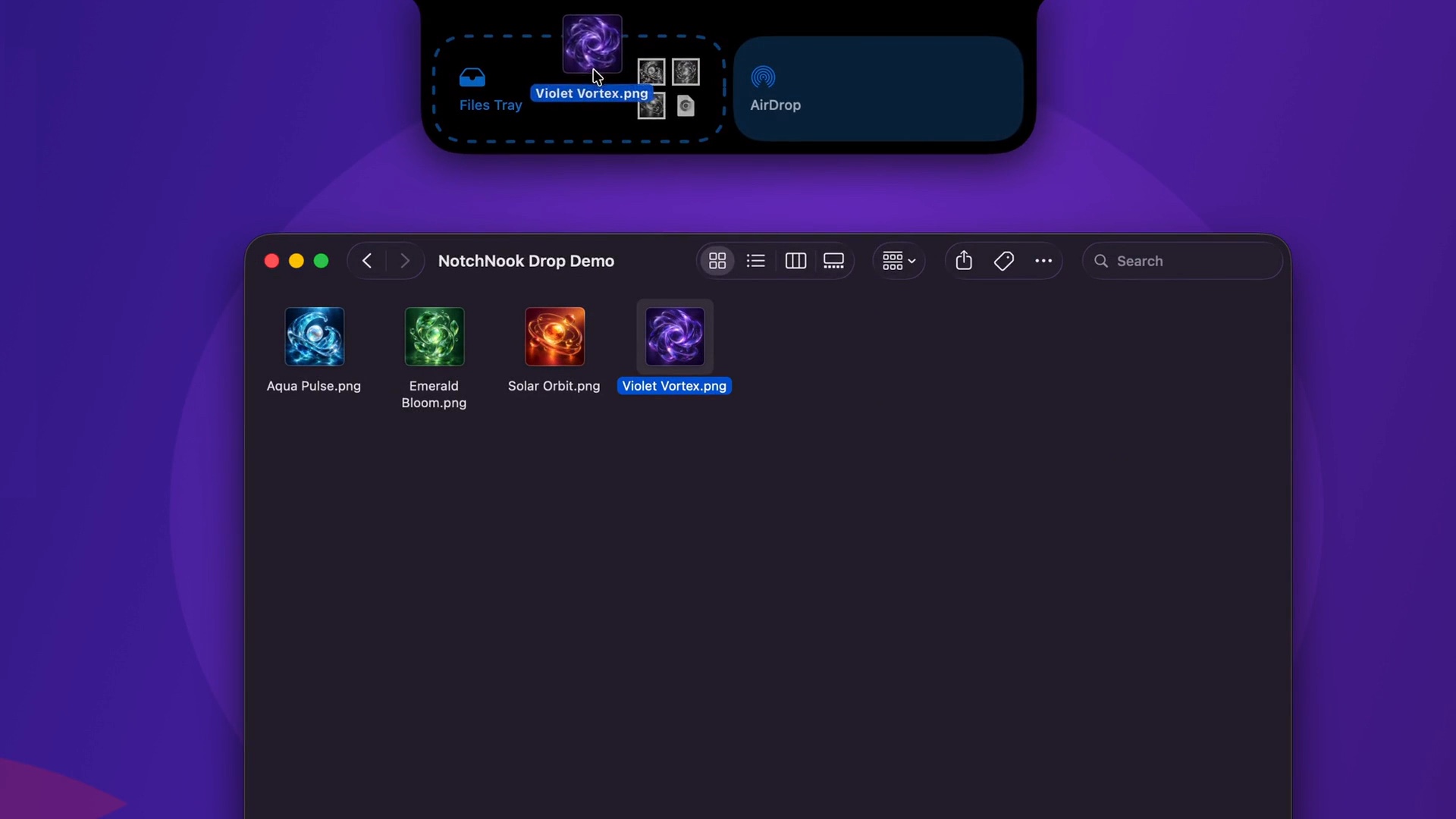
Separe o arquivo certo
Escolha um arquivo pequeno e fácil de reconhecer. Dê a ele um nome que identifique o projeto e a versão, arraste-o para o topo da tela e solte em Files Tray.
A Tray funciona como uma área de passagem. Continue usando suas pastas habituais para organizar os originais e os exports do projeto. Assim, fica mais fácil saber o que está pronto para usar e onde encontrar a origem.
Passe para outro aplicativo
Abra a janela de destino, volte à Tray e arraste o arquivo para onde ele será usado. Confira o nome e abra o documento no destino para verificar seu conteúdo.
Faça um primeiro teste com um PDF que acabou de exportar:
- Arraste o PDF do Finder para Files Tray.
- Vá para o aplicativo em que deseja usá-lo.
- Abra a Tray e arraste o arquivo para a janela de destino.
- Confira se o documento é o export esperado.
Ver o arquivo na Tray confirma apenas que ele foi separado. A transferência termina quando você verifica o arquivo no lugar em que precisava dele.
Envie para outro aparelho com AirDrop
Para um aparelho Apple próximo, use o alvo separado do AirDrop. Escolha o destinatário correto e confirme o recebimento no outro aparelho. Abra o arquivo lá para conferir nome e conteúdo.
Se o destinatário não aparecer, verifique a descoberta do AirDrop, o Wi-Fi e o Bluetooth nos aparelhos envolvidos. Um arquivo disponível localmente na Tray ainda não é um arquivo entregue pelo AirDrop.
Retome uma passagem interrompida
A Tray persistente conserva os arquivos entre reinicializações do NotchNook. Ao voltar, confira qual versão havia separado antes de continuar. Um nome claro evita confundir um rascunho com o documento final.
Comece com uma única transferência real e acompanhe o percurso inteiro. O resultado que importa é o arquivo correto no destino certo.