
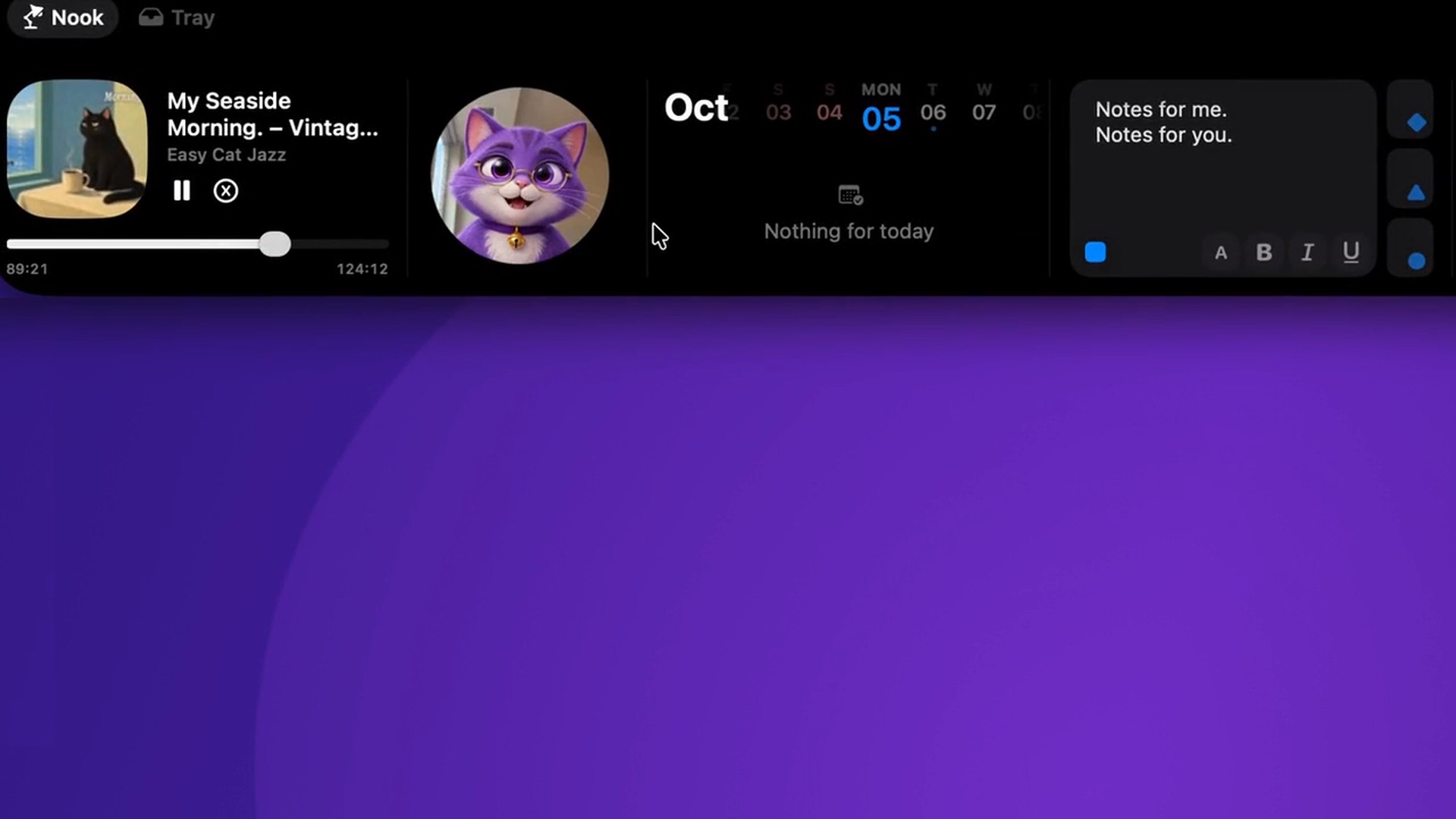
Используйте привычный проигрыватель
Запустите композицию в Spotify, Apple Music или другом приложении, которое macOS распознаёт как источник воспроизводимого медиаконтента. Откройте Nook и проверьте название трека и доступные элементы управления.
Если одновременно воспроизводят несколько приложений, выберите источник, за которым должна следовать панель. Это особенно полезно, когда вместе с музыкой работает видео в браузере: перед нажатием кнопки убедитесь, что управляете нужным содержимым.
Попробуйте во время обычной задачи
Вернитесь к документу или изображению, которое редактируете. Через Nook поставьте музыку на паузу, продолжите воспроизведение или измените позицию внутри трека. Затем продолжайте ту же задачу.
Документ остаётся основным рабочим пространством. Цель панели — упростить небольшое действие, а не заставить вас перестраивать весь рабочий стол вокруг проигрывателя.
- Включите композицию в привычном приложении.
- Вернитесь к рабочему документу.
- Откройте Nook и проверьте название.
- Если играет и видео, выберите нужный источник.
- Проверьте паузу и продолжение, наблюдая за реакцией проигрывателя.
Добавьте один полезный инструмент
Короткая заметка или таймер могут сопровождать музыку во время сосредоточенной работы. Оставьте небольшое напоминание рядом, а полный документ продолжайте вести в его обычном приложении.
Начните с одной комбинации, подходящей задаче. Необязательно одновременно пользоваться всеми функциями, чтобы понять, помогает ли такой подход.
Если название трека не совпадает
Сначала убедитесь, что приложение-источник действительно воспроизводит музыку. При нескольких источниках выберите правильный, вместо того чтобы многократно нажимать кнопку воспроизведения для другого приложения.
Сравните название в проигрывателе и в Nook. Если расхождение сохраняется, сообщите поддержке название проигрывателя и версии macOS и NotchNook.