
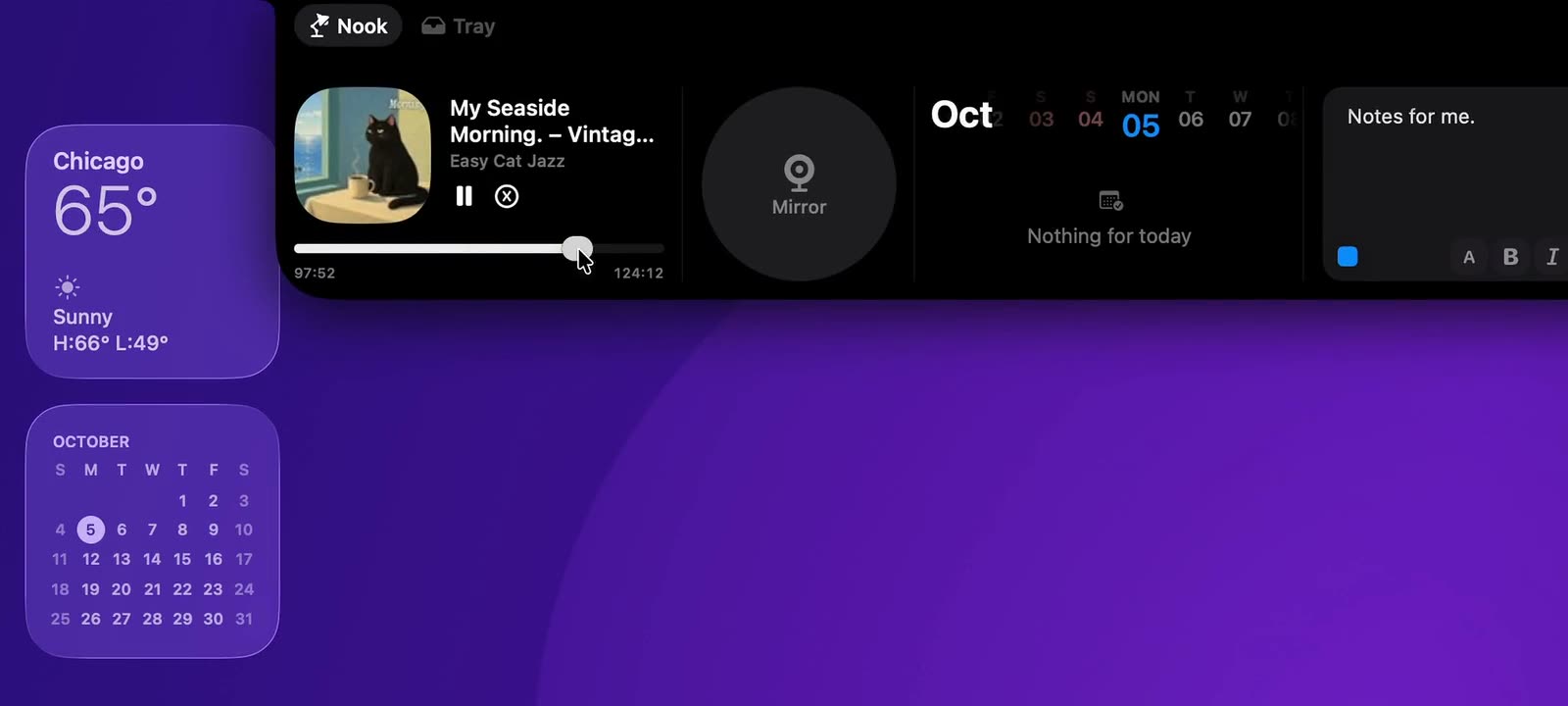
Начните с привычного рабочего места
Разместите документ, браузер или приложение для дизайна на экране, где обычно работаете. Затем откройте Nook на каждом экране. На дисплее без выреза используйте верхнюю ручку.
Оценивайте это действие вместе с расположением строки меню и окон. Важно удобно получать доступ к инструментам во время настоящей задачи, а не просто сравнивать форму двух экранов.
Повторите знакомое действие
Включите музыку и воспользуйтесь элементом управления в Nook на рабочем экране. Затем подготовьте узнаваемый файл в Tray и используйте его в целевом приложении.
Если в течение дня вы подключаете или отключаете монитор, включите и этот переход в проверку:
- Откройте Nook на отдельном ноутбуке и выполните знакомое действие.
- Подключите монитор и повторите действие на обоих экранах.
- Вернитесь к обычной конфигурации и проверьте тот же путь.
Так можно связать отличие с конкретной конфигурацией, не предполагая его причину заранее.
Различайте экраны и активации
Два монитора, подключённые к одному Mac, — это конфигурация отображения, а не две активации на двух разных компьютерах. Если панель открывается не так, как ожидается, опишите поведение интерфейса, не предполагая сразу необходимость другой лицензии.
Опишите различие точно
Сообщите поддержке модель Mac, версии macOS и NotchNook, расположение мониторов и экран, где возникло отличие. Уточните, произошло ли это на ноутбуке без монитора, при подключённом дисплее или после подключения либо отключения.
Отдельно опишите действие, ожидаемый результат и фактическую реакцию. Это помогает воспроизвести наблюдаемую ситуацию.