
เตรียมไฟล์ที่จำได้ง่าย
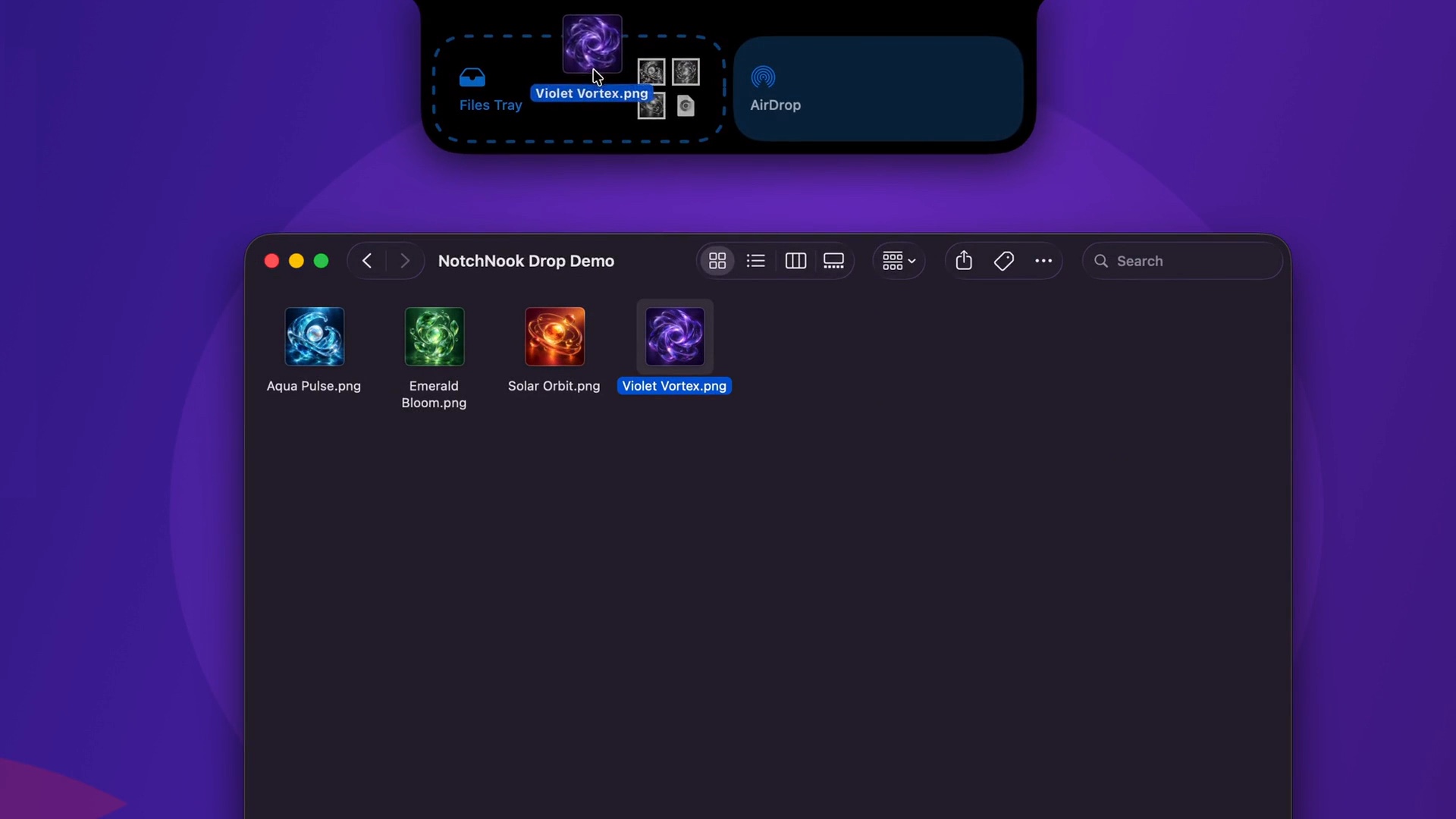
เริ่มด้วยไฟล์ขนาดเล็กที่รู้เนื้อหา ตั้งชื่อให้ระบุโครงการและเวอร์ชัน จากนั้นลากไปด้านบนของหน้าจอแล้ววางลงใน Files Tray
Tray เป็นจุดพักระหว่างขั้นตอนทำงาน ยังคงใช้โฟลเดอร์และวิธีตั้งชื่อเดิมเพื่อจัดระเบียบต้นฉบับและไฟล์ที่ส่งออกแต่ละเวอร์ชัน
ย้ายไปยังแอปปลายทาง
เปิดหน้าต่างปลายทาง กลับมาที่ Tray แล้วลากไฟล์ไปยังตำแหน่งที่ต้องการใช้งาน จากนั้นตรวจสอบชื่อและเนื้อหาที่ปลายทาง
ลองใช้ PDF ที่เพิ่งส่งออกเพื่อทดสอบทั้งกระบวนการได้ดังนี้
- ลาก PDF จาก Finder ไปยัง Files Tray
- สลับไปที่แอปปลายทาง
- เปิด Tray แล้วลาก PDF ไปยังหน้าต่างนั้น
- เปิดเอกสารเพื่อยืนยันว่าเป็นเวอร์ชันที่ตั้งใจใช้
การเห็นไฟล์ใน Tray บอกเพียงว่าเตรียมไฟล์แล้ว การตรวจที่ปลายทางจึงจะยืนยันได้ว่าขั้นตอนถัดไปเสร็จสมบูรณ์
ส่งไปยังอุปกรณ์ผ่าน AirDrop
ใช้พื้นที่ AirDrop แยกต่างหากเมื่อต้องการส่งไปยังอุปกรณ์ Apple ใกล้เคียง เลือกผู้รับที่ถูกต้อง ยืนยันการรับบนอุปกรณ์นั้น แล้วเปิดไฟล์เพื่อตรวจเนื้อหา
หากไม่พบผู้รับ ให้ตรวจการตั้งค่าการค้นพบของ AirDrop, Wi-Fi และ Bluetooth บนอุปกรณ์ที่เกี่ยวข้อง ไฟล์ใน Tray พร้อมใช้งานภายในเครื่อง แต่ไม่ได้หมายความว่า AirDrop ส่งถึงแล้ว
ทำต่อเมื่อขั้นตอนถูกขัดจังหวะ
Tray เก็บไฟล์ไว้ข้ามการเริ่ม NotchNook ใหม่ ถึงอย่างนั้น เมื่อกลับมาควรตรวจสอบเวอร์ชันที่เตรียมไว้ ชื่อไฟล์ที่ชัดเจนช่วยแยกฉบับร่างออกจากไฟล์ส่งออกสุดท้าย