
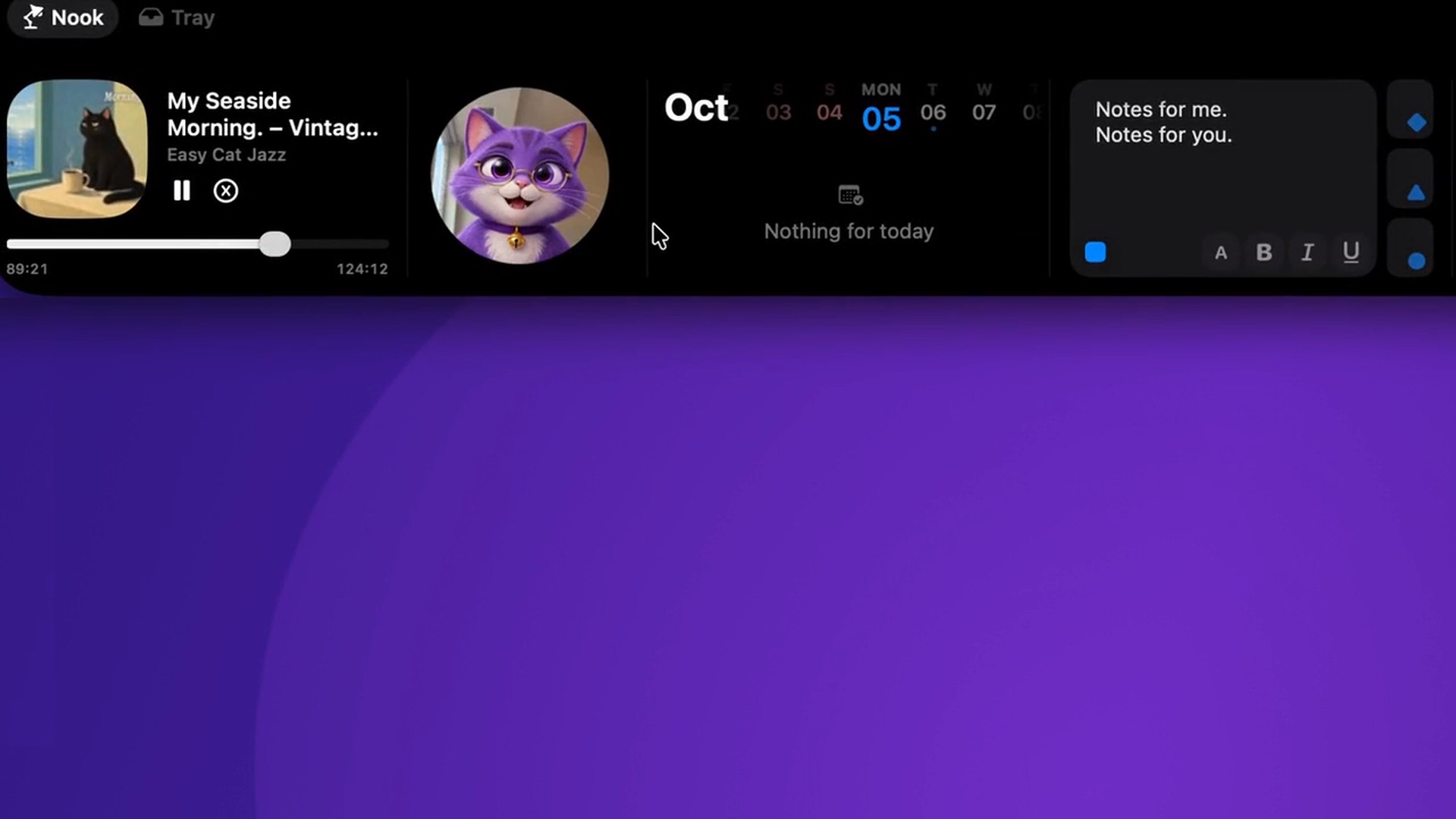
ใช้แอปเล่นเพลงที่คุ้นเคยต่อไป
เริ่มเล่นเพลงใน Spotify, Apple Music หรือแอปอื่นที่ macOS รู้จักว่าเป็นแหล่งสื่อที่กำลังเล่น เปิด Nook แล้วตรวจสอบชื่อเพลงและปุ่มควบคุมที่มีให้ใช้
หากหลายแอปเล่นเนื้อหาพร้อมกัน ให้เลือกแหล่งที่ต้องการให้ Nook ติดตาม เมื่อวิดีโอในเบราว์เซอร์กับแอปเพลงทำงานพร้อมกัน ควรดูแหล่งที่เลือกก่อนกดปุ่ม เพื่อควบคุมเนื้อหาที่ต้องการจริง ๆ
ทดลองระหว่างทำงานจริง
กลับไปยังเอกสารหรือรูปภาพที่กำลังแก้ไข ลองหยุดเพลงชั่วคราว เล่นต่อ หรือเปลี่ยนตำแหน่งภายในเพลงผ่าน Nook จากนั้นทำงานเดิมต่อ
เอกสารยังคงเป็นพื้นที่ทำงานหลัก เป้าหมายคือทำให้การปรับเล็กน้อยอยู่ใกล้มือ ไม่จำเป็นต้องจัดเดสก์ท็อปใหม่ทั้งหมดรอบแอปเล่นเพลง
- เปิดเพลงในแอปที่ใช้ตามปกติ
- กลับไปยังเอกสารที่ทำงานอยู่
- เปิด Nook และตรวจสอบชื่อเพลง
- หากมีวิดีโอเล่นอยู่ด้วย ให้เลือกแหล่งที่ต้องการ
- ทดลองหยุดชั่วคราวและเล่นต่อ แล้วดูการตอบสนองของแอปเล่นเพลง
ใช้ร่วมกับเครื่องมือที่มีประโยชน์หนึ่งอย่าง
ระหว่างทำงานที่ต้องใช้สมาธิ คุณอาจวางโน้ตสั้น ๆ หรือตัวจับเวลาไว้ข้างส่วนควบคุมเพลง เก็บเพียงข้อความเตือนเล็กน้อย ส่วนเอกสารฉบับเต็มยังทำในแอปเดิม
เริ่มจากการจับคู่ที่เหมาะกับงาน ไม่ต้องใช้ทุกฟังก์ชันพร้อมกันเพื่อประเมินว่าวิธีนี้ช่วยได้หรือไม่
เมื่อชื่อเพลงไม่ตรงกัน
ตรวจสอบก่อนว่าแอปต้นทางกำลังเล่นจริง หากมีหลายแหล่ง ให้เลือกแหล่งที่ถูกต้องแทนการกดเล่นซ้ำ ๆ ให้กับอีกแอปหนึ่ง
เปรียบเทียบชื่อเพลงในแอปกับใน Nook หากยังไม่ตรงกัน ให้แจ้งชื่อแอปเล่นเพลง เวอร์ชัน macOS และเวอร์ชัน NotchNook แก่ฝ่ายสนับสนุน