
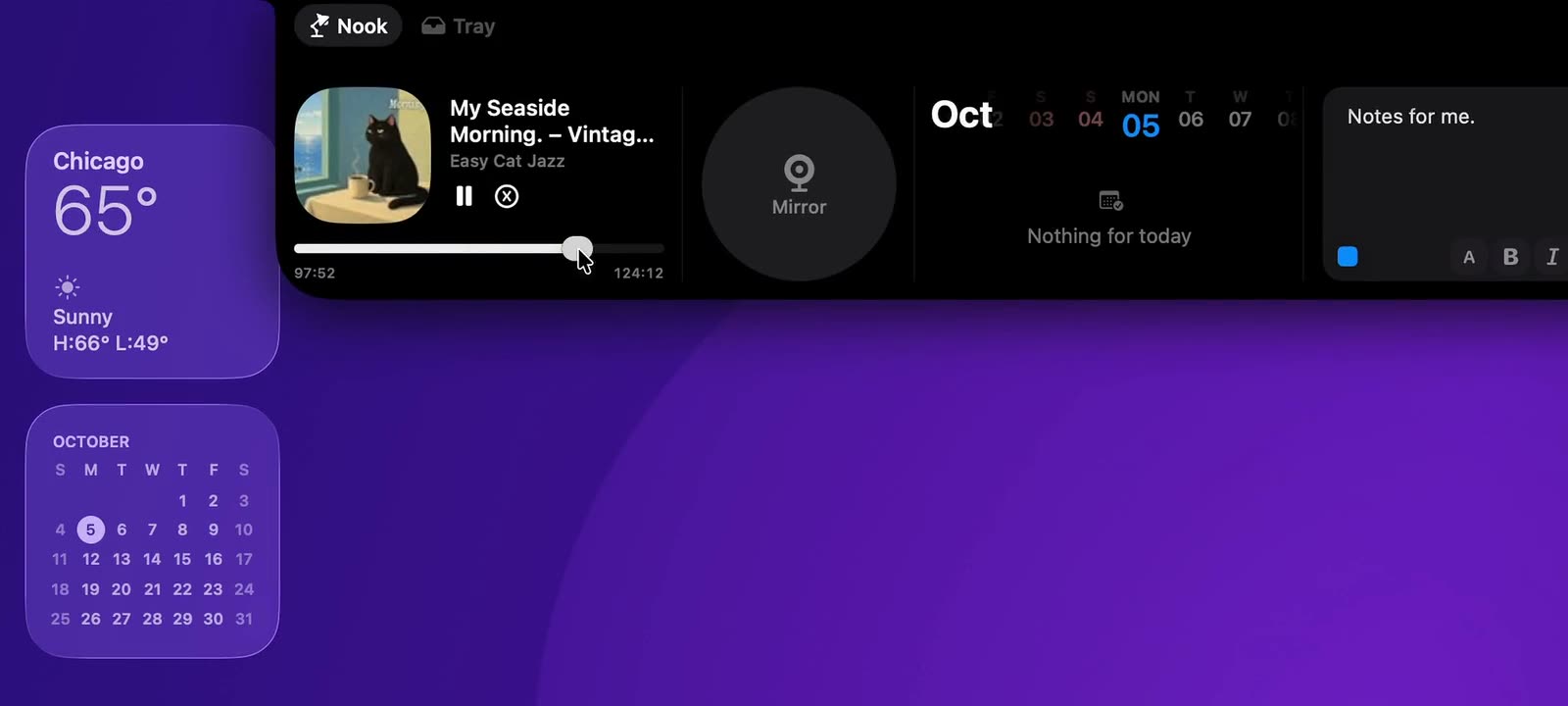
เริ่มจากการจัดโต๊ะที่ใช้ตามปกติ
วางเอกสาร เบราว์เซอร์ หรือแอปออกแบบบนหน้าจอที่ใช้ทำงานเป็นประจำ จากนั้นเปิด Nook บนแต่ละหน้าจอ สำหรับจอที่ไม่มีรอยบาก ให้ใช้แถบจับด้านบน
พิจารณาการเปิดร่วมกับตำแหน่งแถบเมนูและหน้าต่าง สิ่งสำคัญคือเข้าถึงเครื่องมือได้สะดวกระหว่างทำงานจริง ในการจัดจอที่ใช้ทุกวัน
ทำขั้นตอนที่คุ้นเคยซ้ำ
เริ่มเพลงในแอปเล่นเพลง แล้วใช้ปุ่มใน Nook ของหน้าจอที่กำลังทำงาน จากนั้นนำไฟล์ที่จำได้ง่ายมาไว้ใน Tray และใช้ในแอปปลายทาง
หากคุณต่อหรือถอดจอระหว่างวัน ให้รวมการเปลี่ยนนี้ในการทดลองด้วย
- เปิด Nook เมื่อใช้เฉพาะแล็ปท็อป แล้วลองการควบคุมที่คุ้นเคย
- ต่อจอภาพและทำขั้นตอนเดิมบนแต่ละหน้าจอ
- กลับไปยังการจัดจอตามปกติ แล้วตรวจขั้นตอนเดียวกัน
วิธีนี้ช่วยระบุว่าความแตกต่างเกิดในรูปแบบใด โดยยังไม่สรุปสาเหตุล่วงหน้า
แยกจำนวนจอออกจากการเปิดใช้งาน Mac
สองหน้าจอที่ต่อกับ Mac เครื่องเดียวเป็นการตั้งค่าจอภาพ ไม่ใช่การเปิดใช้งานบน Mac สองเครื่อง หากแผงไม่เปิดตามคาด ให้บรรยายพฤติกรรมบนหน้าจอแทนการสมมติว่าต้องซื้อสิทธิ์ใช้งานเพิ่ม
แจ้งความแตกต่างอย่างชัดเจน
แจ้งรุ่น Mac เวอร์ชัน macOS และ NotchNook การเรียงจอ และหน้าจอที่เกิดปัญหา ระบุด้วยว่าเกิดตอนใช้แล็ปท็อปอย่างเดียว ตอนต่อจอ หรือหลังต่อหรือถอดจอ
อธิบายสิ่งที่ทำ ผลที่คาดหวัง และผลที่เกิดจริง รายละเอียดเหล่านี้ช่วยให้ทดลองตามสถานการณ์ได้ง่ายขึ้น