
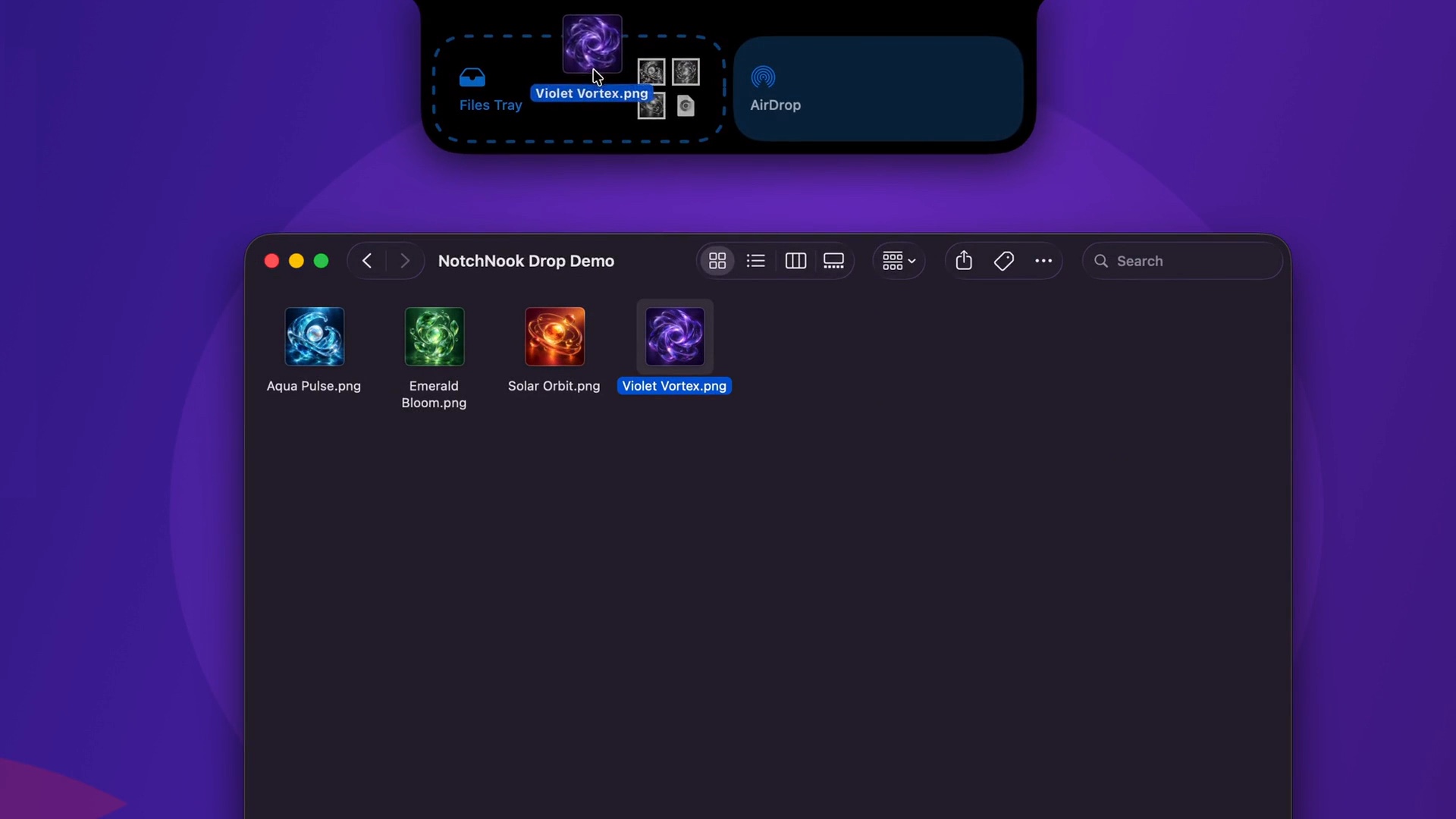
Tanıyabileceğiniz bir dosya hazırlayın
İçeriğini bildiğiniz küçük bir dosyayla başlayın. Projeyi ve sürümü belirten bir ad verin. Dosyayı ekranın üstüne doğru sürükleyip Files Tray alanına bırakın.
Tray, bu işlemde bir ara duraktır. Asılları ve farklı dışa aktarımları düzenlemek için normal klasörlerinizi ve adlandırma sisteminizi kullanmaya devam edin.
Sonraki uygulamaya geçin
Hedef pencereyi açın, Tray’e dönün ve dosyayı gereken yere sürükleyin. Ardından hedefte adını ve içeriğini kontrol edin.
İlk denemeyi yeni dışa aktarılmış bir PDF ile yapabilirsiniz:
- PDF’yi Finder’dan Files Tray’e sürükleyin.
- Hedef uygulamaya geçin.
- Tray’i açıp PDF’yi hedef pencereye sürükleyin.
- Belgeyi açarak doğru dışa aktarım olduğunu doğrulayın.
Dosyanın Tray’de görünmesi hazırlandığını gösterir. Sonraki adımın tamamlandığını ise hedefteki kontrol doğrular.
AirDrop ile başka bir aygıta gönderin
Yakındaki bir Apple aygıtı için ayrı AirDrop hedefini seçin. Doğru alıcıyı belirleyin ve diğer aygıtta alındığını doğrulayın. Dosyayı orada açıp içeriğine bakın.
Alıcı görünmüyorsa aygıtlarda AirDrop görünürlüğünü, Wi-Fi’yi ve Bluetooth’u kontrol edin. Tray’deki dosya yerel olarak hazırdır; bu, AirDrop’un dosyayı teslim ettiği anlamına gelmez.
Yarım kalan aktarımı sürdürün
Kalıcı Tray, NotchNook yeniden başlatıldığında dosyaları korur. Döndüğünüzde yine de hangi sürümü hazırladığınızı kontrol edin. Açık bir dosya adı, taslağın son dışa aktarımla karışmasını önler.