
Alıştığınız oynatıcıyı kullanın
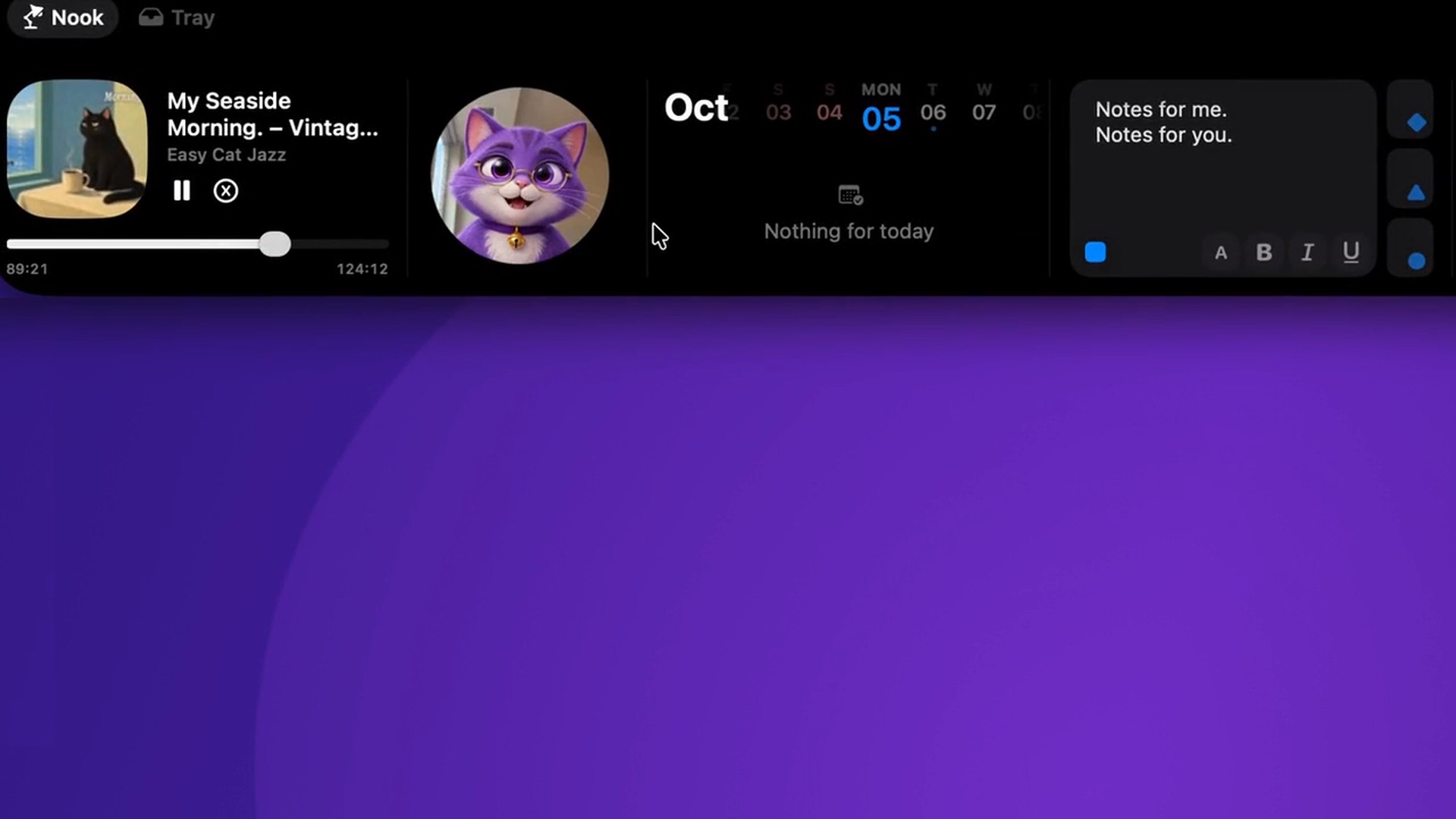
Spotify, Apple Music veya macOS’in etkin medya kaynağı olarak tanıdığı başka bir uygulamada bir parça başlatın. Nook’u açıp parça adını ve kullanılabilir kontrolleri inceleyin.
Birden fazla uygulama içerik oynatıyorsa Nook’un izleyeceği kaynağı seçin. Tarayıcıdaki bir video ile müzik uygulaması aynı anda çalışırken bu seçim önemlidir. Bir düğmeye basmadan önce hangi içeriği yöneteceğinizi doğrulayın.
Gerçek bir görev sırasında deneyin
Üzerinde çalıştığınız belgeye veya görsele dönün. Nook üzerinden müziği duraklatın, sürdürün ya da parça içindeki konumu değiştirin. Ardından aynı göreve devam edin.
Belge ana çalışma alanınız olarak kalır. Amaç küçük bir işlemi kolaylaştırmaktır; masaüstünüzü bütünüyle müzik oynatıcısına göre düzenlemeniz gerekmez.
- Normalde kullandığınız oynatıcıda bir parça başlatın.
- Çalıştığınız belgeye dönün.
- Nook’u açıp parça adını kontrol edin.
- Bir video da oynuyorsa istediğiniz kaynağı seçin.
- Duraklatma ve sürdürmeyi deneyip sonucu oynatıcıda kontrol edin.
Yararlı bir araçla birleştirin
Odaklanarak çalışırken kısa bir not veya zamanlayıcı müzik kontrollerinin yanında işe yarayabilir. Küçük bir hatırlatmayı burada tutun; belgenin tamamıyla kendi uygulamasında çalışmayı sürdürün.
Görevinize uyan tek bir birleşimle başlayın. Düzenin yararını görmek için tüm özellikleri aynı anda kullanmanız gerekmez.
Parça adı uyuşmuyorsa
Önce kaynak uygulamanın gerçekten oynatma yaptığını kontrol edin. Birkaç kaynak varsa başka bir uygulama için tekrar tekrar Oynat’a basmak yerine doğru kaynağı seçin.
Oynatıcıdaki adı Nook’taki adla karşılaştırın. Fark devam ederse destek talebinize oynatıcı adını, macOS sürümünü ve NotchNook sürümünü ekleyin.