
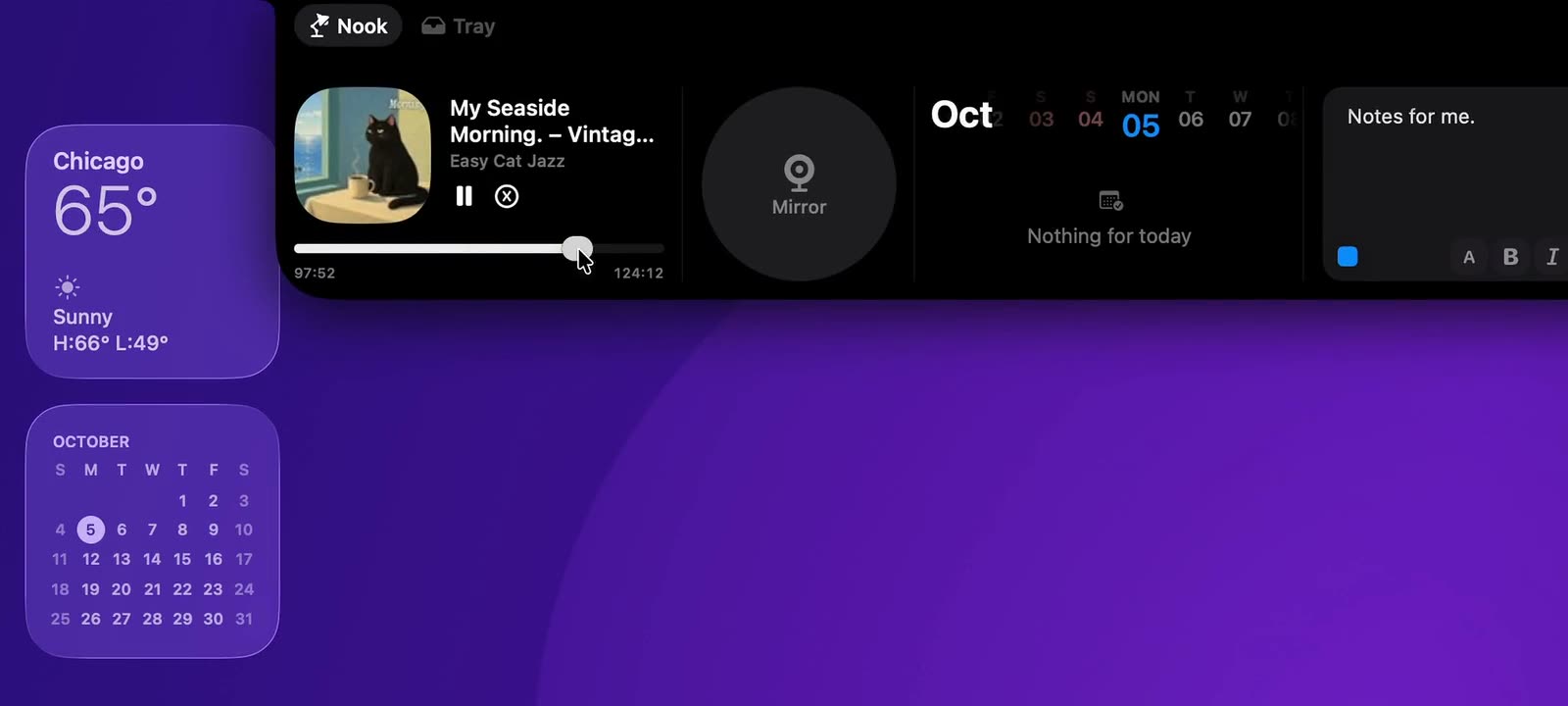
Normal masa düzeninizle başlayın
Belgenizi, tarayıcınızı veya tasarım uygulamanızı genellikle çalıştığınız ekrana yerleştirin. Ardından Nook’u her ekranda açın. Çentiksiz ekranda üstteki tutamacı kullanın.
Bu hareketi menü çubuğunuz ve pencerelerinizle birlikte değerlendirin. Önemli olan, günlük ekran düzeninizde gerçek bir görev sırasında araçlara rahatça ulaşabilmektir.
Bildiğiniz bir işlemi tekrarlayın
Oynatıcıda müziği başlatıp çalıştığınız ekranın Nook’unda bir kontrol kullanın. Ardından tanınabilir bir dosyayı Tray’e hazırlayın ve hedef uygulamada kullanın.
Monitörü gün içinde bağlayıp ayırıyorsanız bu geçişi de deneyin:
- Yalnızca dizüstünde Nook’u açıp bildiğiniz bir kontrolü kullanın.
- Monitörü bağlayıp işlemi her ekranda tekrarlayın.
- Normal düzeninize dönüp aynı yolu kontrol edin.
Böylece nedenini peşinen kabul etmeden bir farkın hangi düzende ortaya çıktığını belirleyebilirsiniz.
Ekranları etkinleştirmelerden ayırın
Aynı Mac’e bağlı iki ekran bir görüntüleme düzenidir; iki ayrı Mac’teki iki etkinleştirmeye eşit değildir. Panelin açılmasıyla ilgili bir sorunu, başka bir lisans gerektiğini varsaymadan ekran davranışı olarak açıklayın.
Farkı açıkça bildirin
Destek talebinde Mac modelini, macOS ve NotchNook sürümlerini, monitör düzenini ve etkilenen ekranı belirtin. Durumun yalnızca dizüstünde mi, monitör bağlıyken mi yoksa bağlama veya ayırmadan sonra mı oluştuğunu yazın.
Yaptığınız işlemi, beklediğiniz sonucu ve gördüğünüz tepkiyi açıklayın. Bu bilgiler aynı adımların yeniden denenmesini kolaylaştırır.