
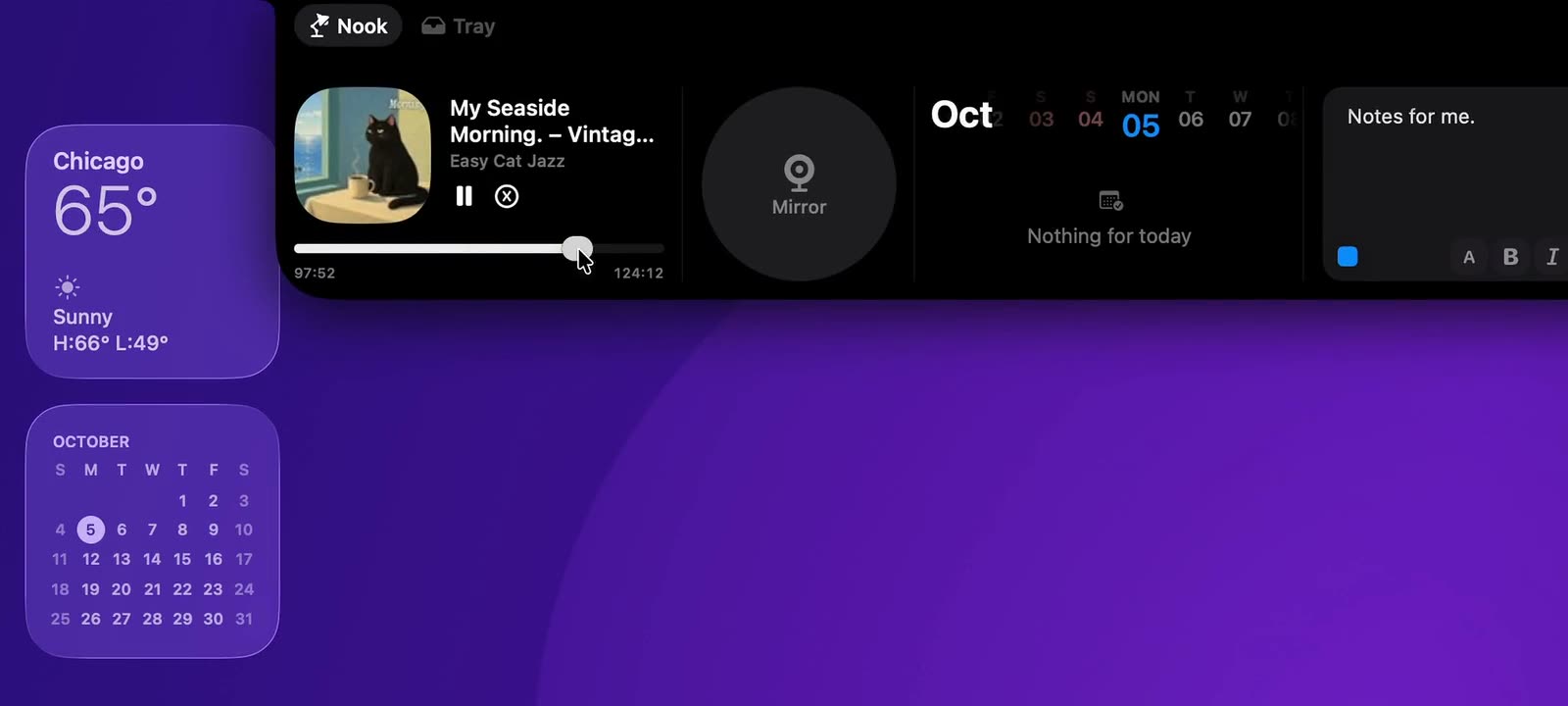
Bắt đầu với cách bố trí quen thuộc
Đặt tài liệu, trình duyệt hoặc ứng dụng thiết kế trên màn hình thường dùng. Sau đó mở Nook ở từng màn hình. Với màn hình không có phần khuyết, dùng thanh kéo ở trên cùng.
Đánh giá thao tác cùng vị trí thanh menu và các cửa sổ. Điều quan trọng là truy cập công cụ thuận tiện trong một nhiệm vụ thực tế, ở cách bố trí bạn dùng hằng ngày.
Lặp lại một thao tác quen thuộc
Bật nhạc trong trình phát và dùng nút điều khiển Nook trên màn hình đang làm việc. Tiếp theo, đặt tệp dễ nhận biết vào Tray rồi sử dụng trong ứng dụng đích.
Nếu bạn kết nối hoặc ngắt màn hình trong ngày, hãy thử cả giai đoạn chuyển đổi:
- Mở Nook khi chỉ dùng máy tính xách tay và thực hiện một thao tác quen thuộc.
- Kết nối màn hình và lặp lại ở từng màn hình.
- Quay về cách bố trí thường dùng rồi kiểm tra cùng quá trình.
Nhờ vậy, bạn có thể gắn khác biệt với cấu hình cụ thể mà chưa vội kết luận nguyên nhân.
Phân biệt màn hình và kích hoạt Mac
Hai màn hình nối với cùng một Mac là cấu hình hiển thị; không tương đương hai lần kích hoạt trên hai Mac khác nhau. Nếu bảng không mở như mong đợi, hãy mô tả hành vi hiển thị thay vì mặc định cần thêm giấy phép.
Mô tả khác biệt cụ thể
Cung cấp cho hỗ trợ mẫu Mac, phiên bản macOS và NotchNook, bố trí màn hình và màn hình gặp vấn đề. Nêu rõ sự việc xảy ra khi chỉ dùng máy tính xách tay, đang nối màn hình ngoài hay sau khi kết nối hoặc ngắt.
Mô tả thao tác, kết quả mong đợi và phản hồi thực tế. Những chi tiết này giúp tái hiện đúng tình huống.