
先准备一个容易识别的文件
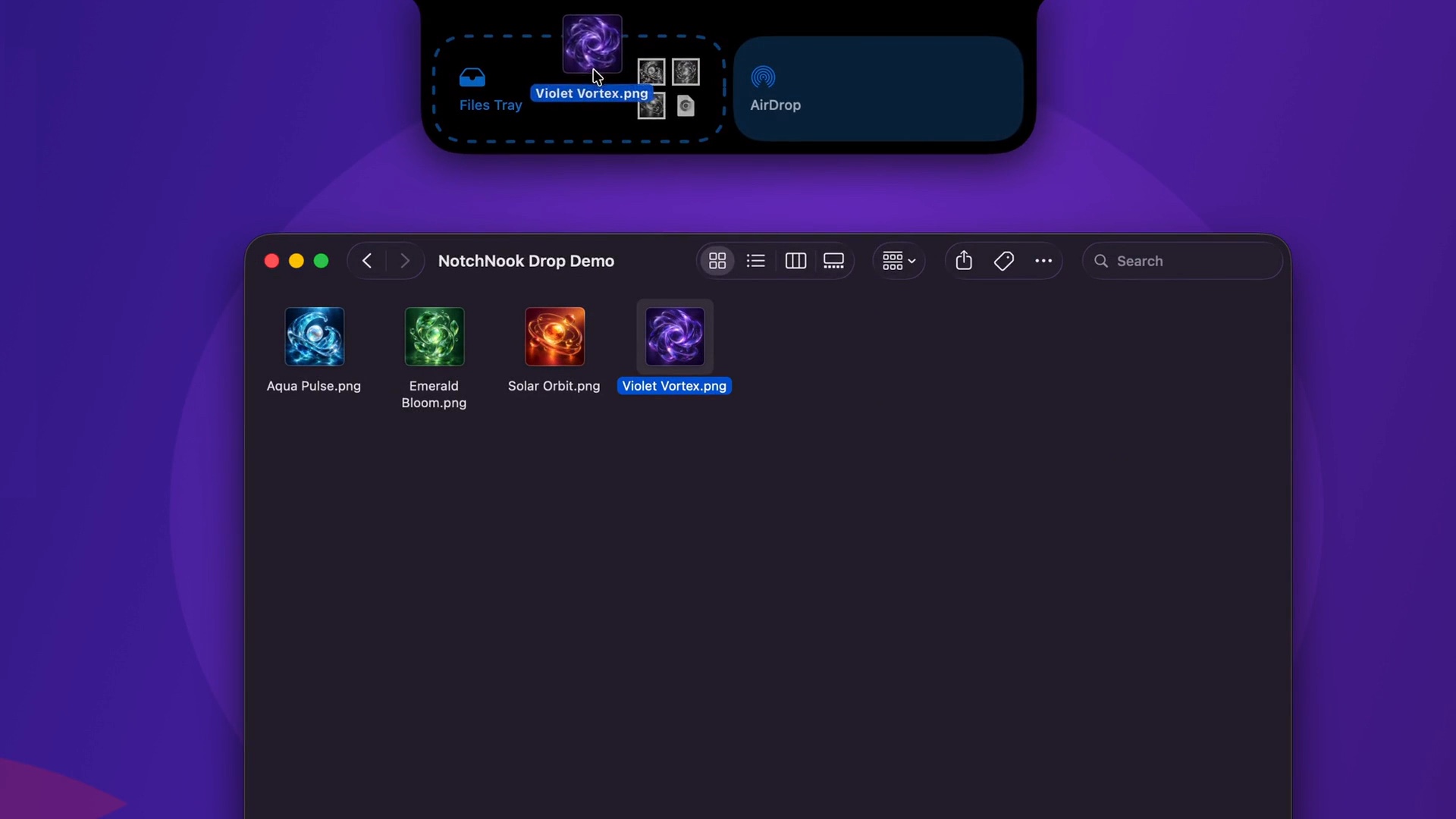
第一次尝试时,选择一个小文件,确保自己知道其中的内容。用项目名称和版本命名,再将它拖向屏幕顶部,放入 Files Tray。
Tray 是工作过程中的中转位置。仍应使用原来的文件夹和命名方式整理原件及不同版本的导出文件,避免不清楚最终文件在哪里。
完成应用之间的交接
打开目标窗口,返回 Tray,将文件拖入需要使用它的位置。随后在目标应用中检查文件名和内容。
可以用刚导出的 PDF 完整走一遍:
- 将 PDF 从 Finder 拖到 Files Tray。
- 切换到目标应用。
- 打开 Tray,将 PDF 拖入目标窗口。
- 打开文件,确认它是预期的导出版本。
文件出现在 Tray 中,只说明已经暂存。到目标位置检查后,才算完成下一步。
通过 AirDrop 发送给设备
如果目标是附近的 Apple 设备,使用单独的 AirDrop 区域。选择正确的接收方,在接收设备上确认收到,再打开文件检查内容。
找不到接收方时,检查设备的 AirDrop 可被发现设置、Wi-Fi 和蓝牙。文件在 Tray 中本地可用,不代表 AirDrop 已经将其送达。
继续中断的操作
持久化 Tray 会在 NotchNook 重启后保留文件。回来后仍要检查准备的是哪个版本。清晰的文件名有助于区分草稿和最终导出文件。
从一次真实的小文件交接开始,检查整个路径。真正的完成标准是:正确的文件到达正确的位置,并且能够正常打开。