
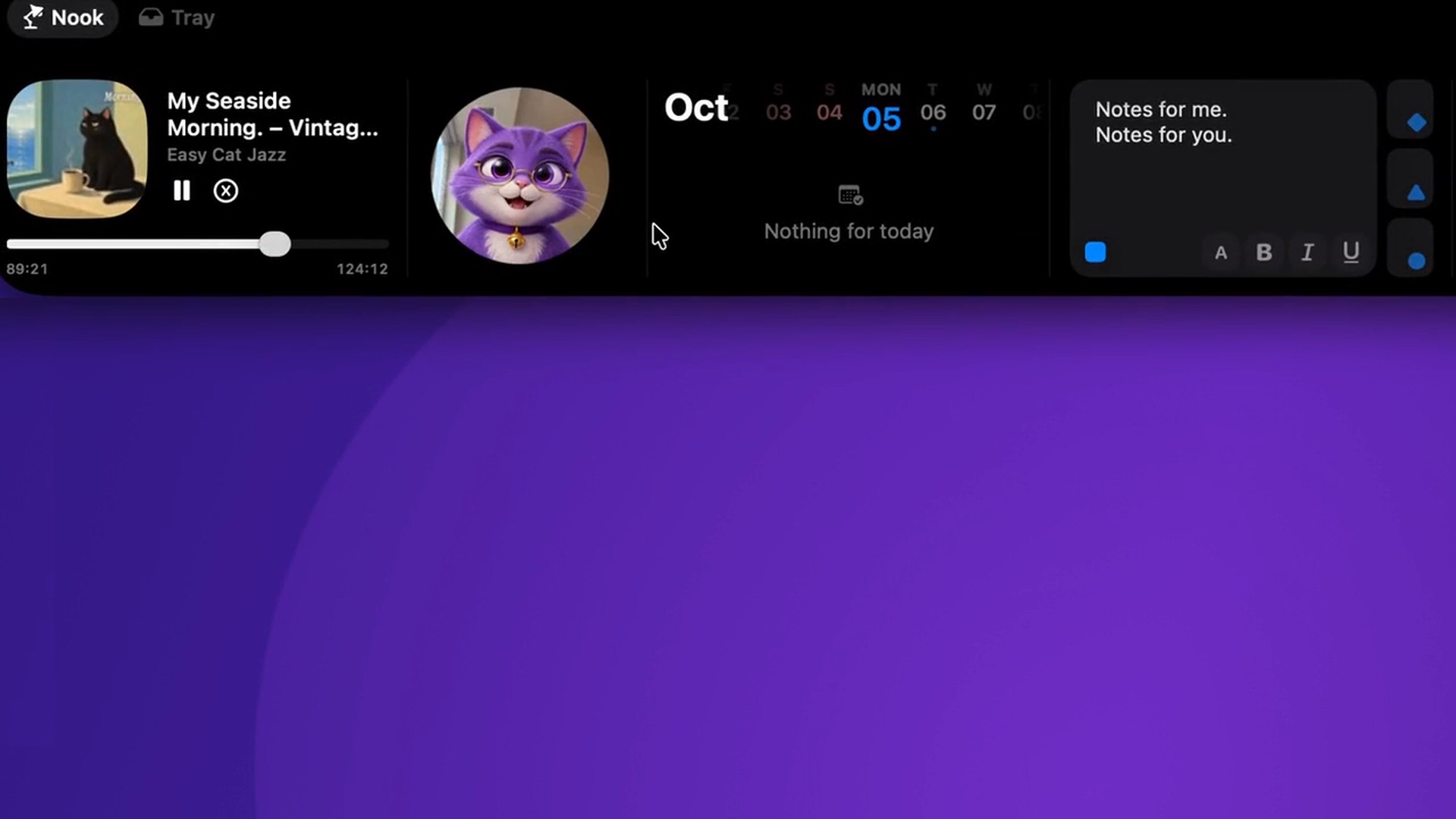
继续使用熟悉的播放器
先在 Spotify、Apple Music 或其他能够被 macOS 识别为正在播放媒体的应用中播放歌曲。打开 Nook,检查显示的曲名和可用控件。
如果多个应用同时播放内容,请选择 Nook 要跟随的媒体来源。例如,浏览器视频和音乐播放器同时运行时,先确认当前选中的来源,再操作播放按钮。这样才能控制你真正想听的内容。
放到实际任务中试一试
回到正在编辑的文档或图片。在 Nook 中暂停、恢复播放,或调整歌曲内的播放位置,然后继续同一个任务。
文档仍然是主要工作空间。音乐面板的作用是让小操作更顺手,不需要为了它重新安排整个桌面。
- 在常用播放器中开始播放一首歌。
- 切回正在处理的文档。
- 打开 Nook,先确认曲名。
- 如果浏览器也在播放视频,选择所需的媒体来源。
- 尝试暂停和恢复,并检查播放器是否作出相应变化。
搭配一个有用的小工具
专注工作时,可以在音乐控件旁保留一条简短笔记或计时器。把提醒放在附近,完整的文档仍然留在原来的应用中处理。
先从一个符合当前任务的组合开始。判断标准是它是否方便你的实际工作,而不是同时打开多少功能。
曲名不一致时检查什么
先确认来源应用正在播放。如果有多个来源,选择正确的那个,不要反复对另一个来源按播放键。
比较播放器与 Nook 中显示的曲名。如果仍不一致,联系支持时提供播放器名称、macOS 版本和 NotchNook 版本。这些信息能帮助描述问题,而不必先猜测原因。