
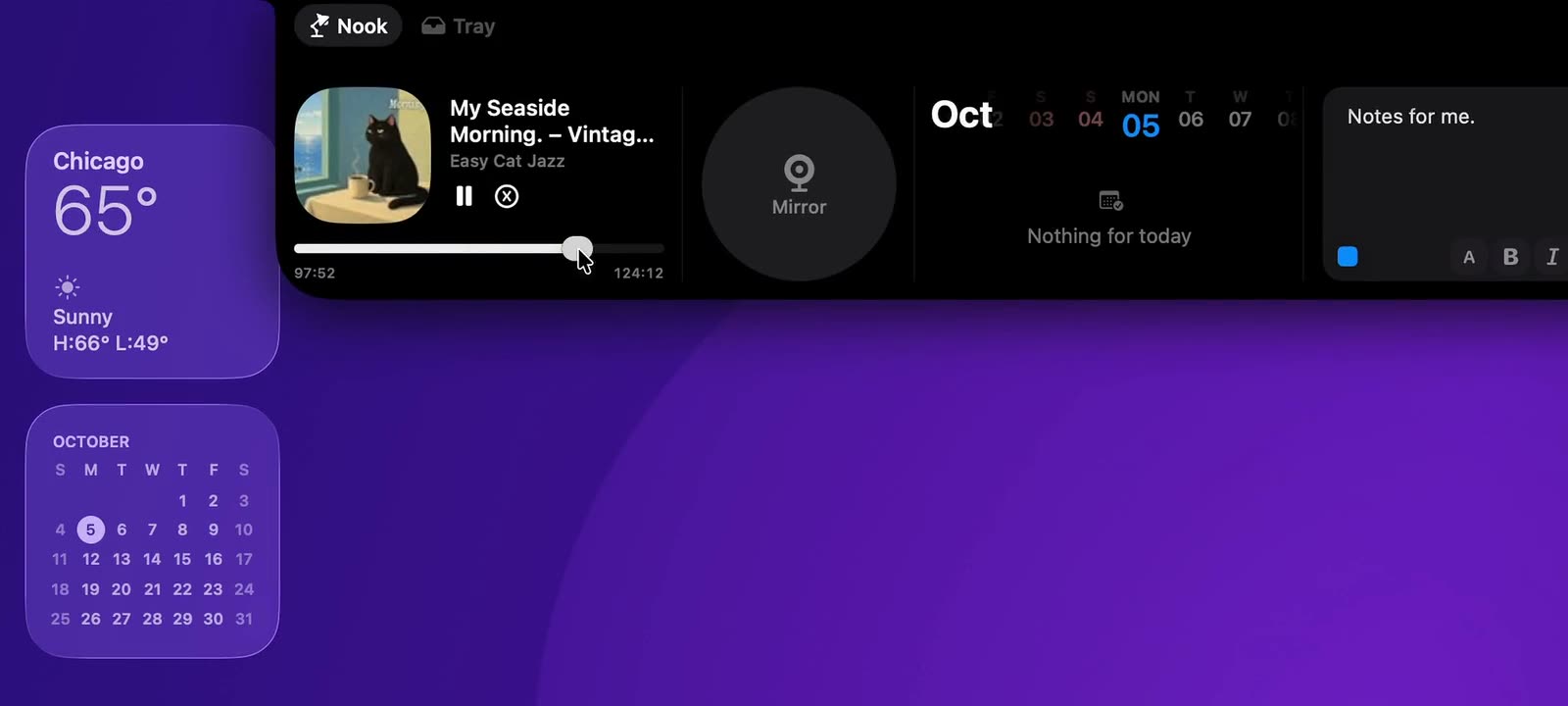
从平时的桌面布局开始
把文档、浏览器或设计应用放在平时使用的屏幕上,再分别打开各个屏幕上的 Nook。没有刘海的屏幕使用顶部把手。
结合菜单栏和窗口位置,判断这个打开动作是否方便。重点是能否在真实任务中顺手使用,而不只是比较两块屏幕的外观。
重复一个熟悉的操作
先在播放器中开始播放音乐,再使用当前工作屏幕上的 Nook 控件。然后将一个容易识别的文件放入 Tray,并在目标应用中使用。
如果平时会插拔外接显示器,也应把这个过程纳入测试:
- 仅使用笔记本时,打开 Nook 并操作一个熟悉的控件。
- 接上显示器,在两块屏幕上分别重复。
- 恢复日常布局,再检查同一个操作过程。
这样可以发现差异出现在哪种配置下,而不必提前认定原因。
区分显示器与 Mac 激活
同一台 Mac 连接两块显示器,是显示配置问题,不等于在两台不同的 Mac 上激活。如果面板打开方式异常,应描述具体的显示行为,不要直接假定需要另一份许可证。
给支持提供具体信息
说明 Mac 型号、macOS 和 NotchNook 版本、显示器排列方式,以及出现问题的是哪块屏幕。
还应注明:问题发生在仅使用笔记本时、连接外接显示器时,还是插拔之后。描述操作步骤、预期结果和实际反应,能够让问题更容易复现。