
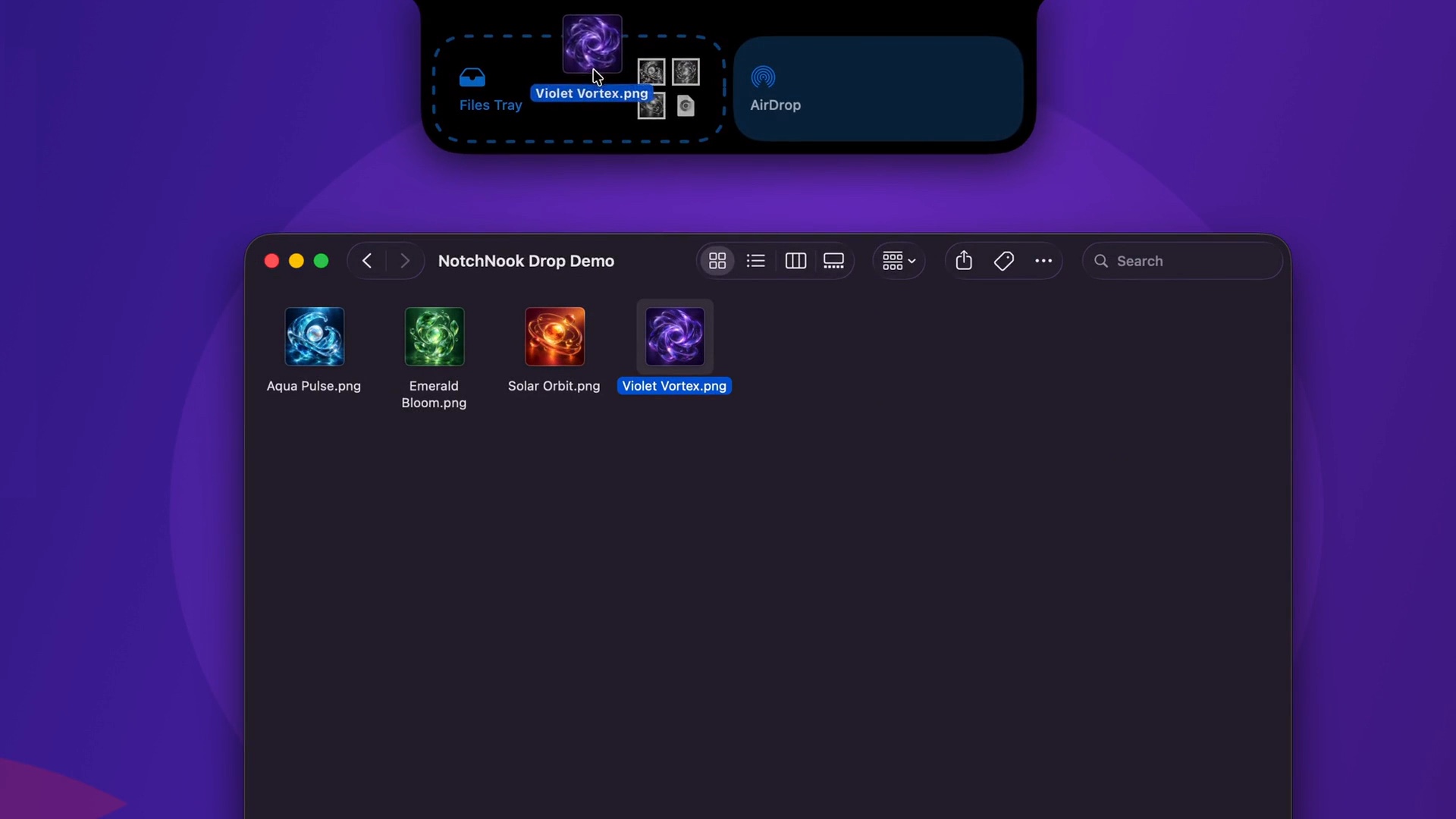
先準備容易辨認的檔案
第一次嘗試時,選一個內容熟悉的小檔案。用專案名稱與版本命名,再把它拖向螢幕頂端,放進 Files Tray。
Tray 是工作流程中的中繼位置。原始檔與不同版本的輸出,仍使用平常的資料夾和命名方式整理,讓檔案來源保持清楚。
完成 App 之間的交接
打開目標視窗,回到 Tray,把檔案拖到需要使用的位置。接著在目的地檢查檔名與內容。
可以拿剛輸出的 PDF 完整走一次:
- 將 PDF 從 Finder 拖進 Files Tray。
- 切換到目標 App。
- 打開 Tray,把 PDF 拖進目標視窗。
- 開啟文件,確認是預期的輸出版本。
檔案出現在 Tray,只代表已經準備好。到目的地確認之後,才算完成下一步。
使用 AirDrop 傳給裝置
如果目的地是附近的 Apple 裝置,使用獨立的 AirDrop 區域。選擇正確的接收對象,在另一部裝置上確認收到,再開啟檔案檢查內容。
找不到接收對象時,檢查裝置的 AirDrop 可被探索設定、Wi-Fi 與藍牙。檔案放在 Tray 裡是本機狀態,不代表 AirDrop 已經送達。
接續中斷的步驟
Tray 的持續保留功能會在 NotchNook 重新啟動後保留檔案。回來後仍要確認準備的是哪個版本。清楚的檔名有助於區分草稿和最後輸出。
先完成一次真實的小檔案交接,確認正確的檔案能在正確的目的地開啟,再將這個步驟用於日常工作。