
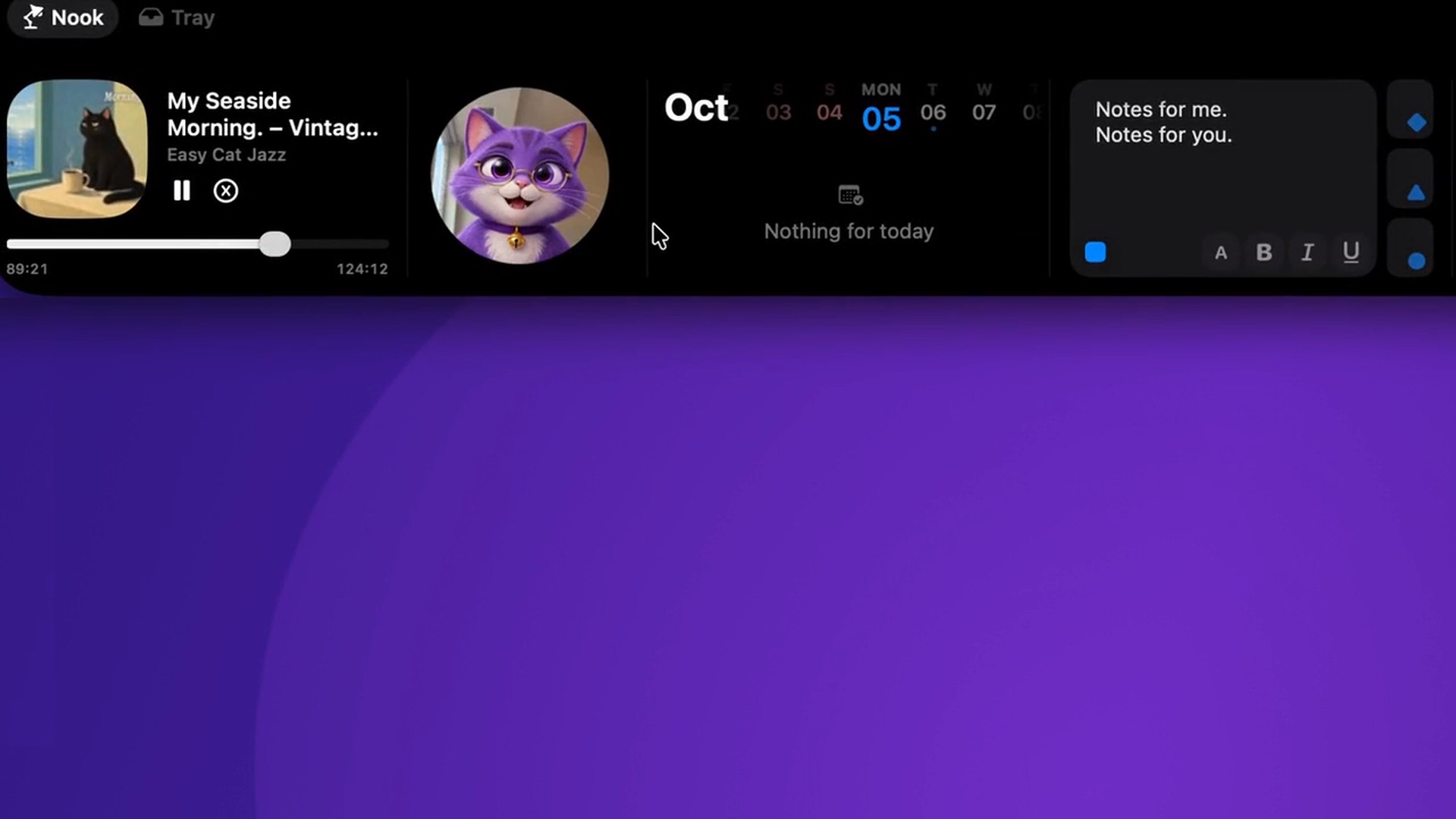
繼續使用熟悉的播放器
先在 Spotify、Apple Music 或其他能被 macOS 識別為播放中媒體來源的 App 播放歌曲。打開 Nook,確認曲名及可用的控制項。
若多個 App 同時播放內容,選擇 Nook 要跟隨的來源。例如瀏覽器影片與音樂播放器一起運作時,先看清楚選取的來源,再操作按鈕,確保控制的是想聽的內容。
放進實際工作中試用
回到正在編輯的文件或圖片。透過 Nook 暫停、繼續播放,或調整歌曲中的播放位置,接著回到原本的任務。
文件依然是主要工作空間。音樂面板負責讓小操作更順手,不需要為它重新安排整個桌面。
- 在慣用播放器中播放一首歌。
- 切回手上的文件。
- 打開 Nook,先確認曲名。
- 如果瀏覽器也在播放影片,選擇想控制的來源。
- 試試暫停與繼續,並確認播放器的反應。
搭配一項有用的小工具
專心工作時,可以在音樂控制項旁保留一則簡短筆記或計時器。把小提醒放在附近,完整文件仍留在原本的 App 處理。
先挑一種符合任務的組合。是否方便日常工作,比同時使用多少功能更重要。
顯示的曲名不對時
先確認來源 App 確實正在播放。有多個來源時,選好正確的那一個,不要反覆對另一個來源按下播放。
比較播放器與 Nook 的曲名。如果仍不一致,聯絡支援時提供播放器名稱、macOS 版本與 NotchNook 版本,讓問題描述更具體。