
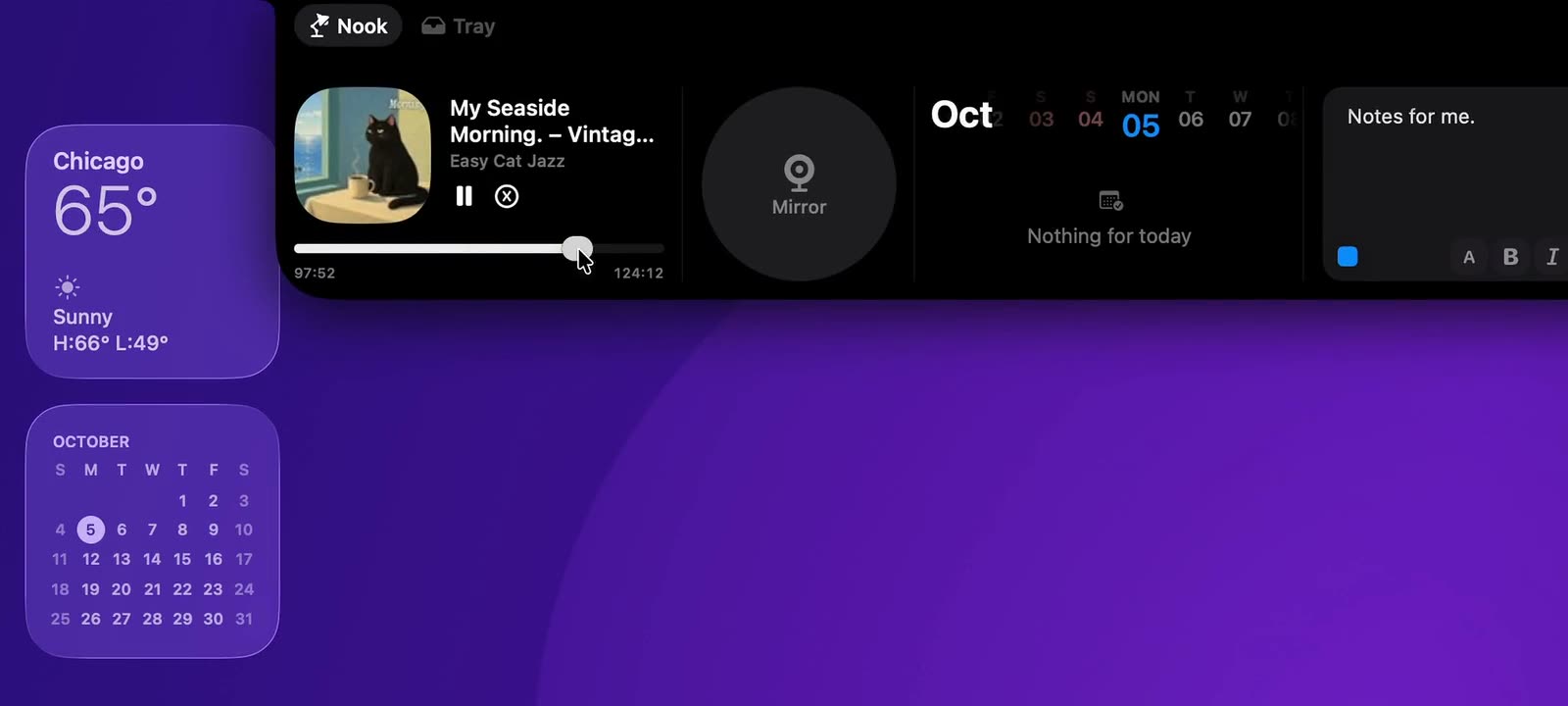
從平常的桌面配置開始
把文件、瀏覽器或設計 App 放在平常工作的螢幕,再分別開啟各個螢幕上的 Nook。沒有瀏海的螢幕使用頂端把手。
配合選單列與視窗位置,評估開啟面板的動作是否順手。重點是在真實任務中使用,而不只是比較兩塊螢幕的外觀。
重複一個熟悉的動作
先在播放器中播放音樂,再使用目前工作螢幕上的 Nook 控制項。接著把容易辨認的檔案放進 Tray,並在目標 App 中使用。
如果平常會連接或拔除外接顯示器,也把這個過程納入測試:
- 只用筆記型電腦時,開啟 Nook 並操作熟悉的控制項。
- 接上顯示器,在兩塊螢幕分別重複。
- 回到日常配置,再檢查同一個操作流程。
這樣能描述差異出現在哪種配置,而不必先假定原因。
分清楚顯示器與 Mac 啟用
同一部 Mac 連接兩個顯示器,是顯示配置,並不等於在兩部不同的 Mac 上啟用。如果面板開啟方式異常,應說明具體的顯示行為,不要直接認為需要另一份授權。
向支援提供具體資訊
說明 Mac 型號、macOS 與 NotchNook 版本、顯示器排列方式,以及發生問題的螢幕。
同時註明問題是在只用筆電時、連接顯示器時,還是連接或拔除後出現。描述操作、預期結果與實際反應,讓問題更容易重現。